- webDrive
- Cestovný príkaz
# Cestovný príkaz
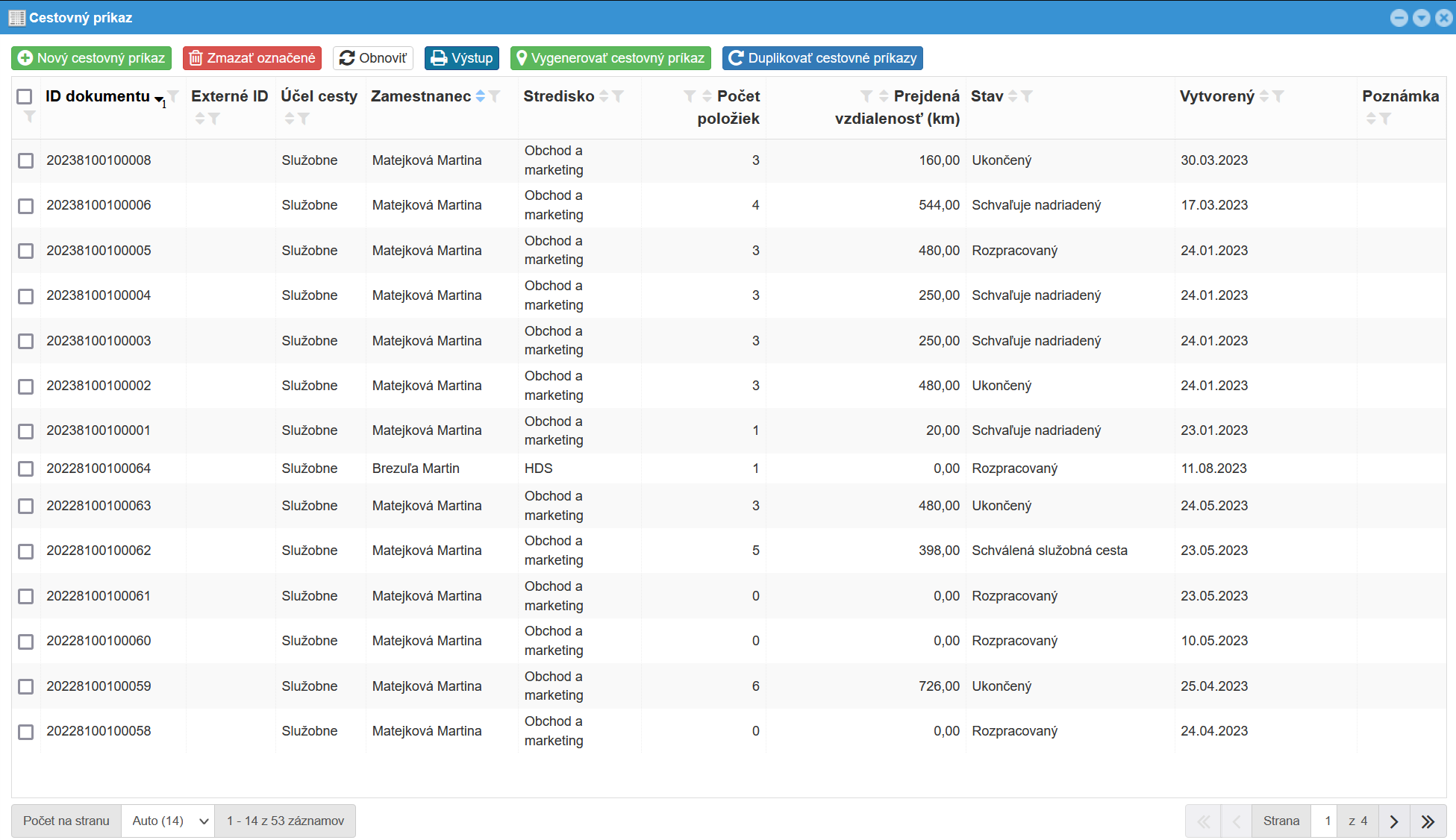
Nachádzajú sa tu cestovné príkazy, rozpracované, čakajúce na schválenie a ukončené. Hlavné okno tabuľky cestovných príkazov a možnosti v ňom, okrem základných, sú:
-
Nový cestovný príkaz -
Vygenerovať cestovný príkaz- vygeneruje cestovný príkaz podľa dochádzkových intervalov a GPS transakcií vo vybranom časovom období. (Iba s webDrive modulom - Generovanie z GPS súradníc)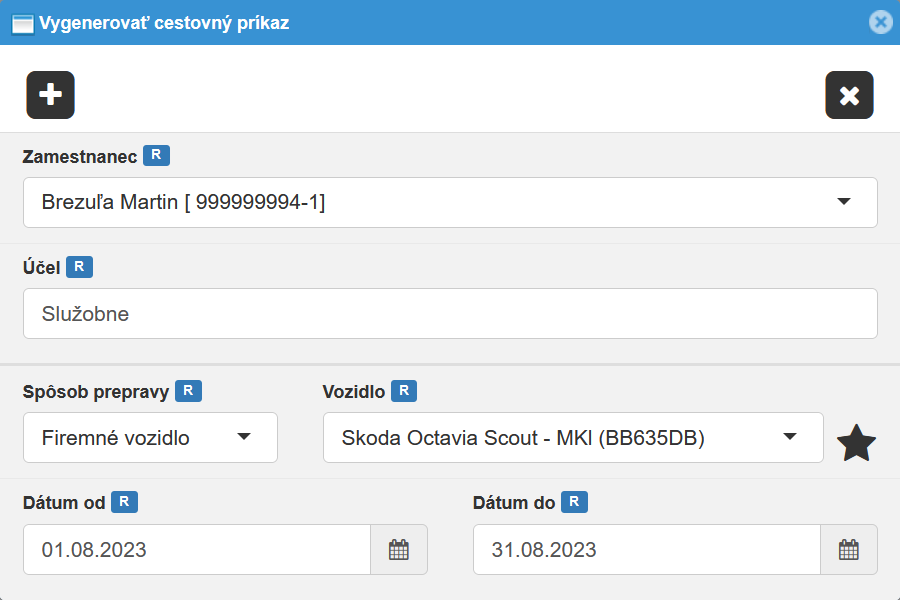
-
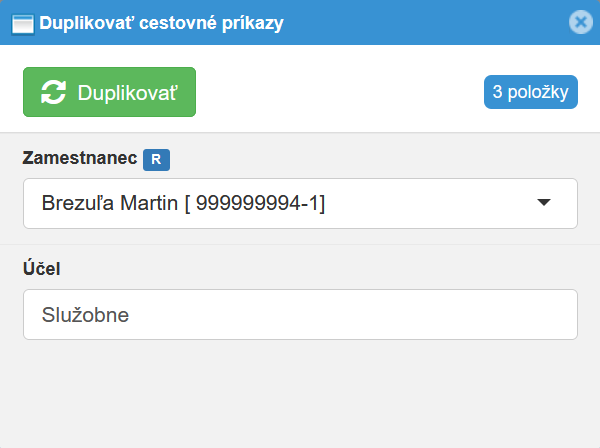
Duplikovať cestovné príkazy- vytvoríte kópiu označeného cestovného príkazu s novým ID dokumentu, môžete zmeniť účel a zamestnanca (zamestnanec je automaticky prednastavený podľa kopírujúceho užívateľa)
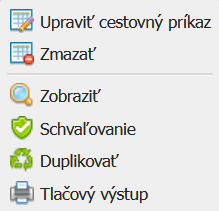
Použitie sekundárneho tlačidla myši: Ak použijete sekundárne tlačidlo myši na jedned z cestovných príkazov, otvorí sa vám menu s možnosťami:
-
Upraviť cestovný príkaz -
Zmazať -
Zobraziť -
Schvaľovanie -
Duplikovať -
Tlačový výstup
# Cestovný príkaz - nový/úprava/prehliadanie
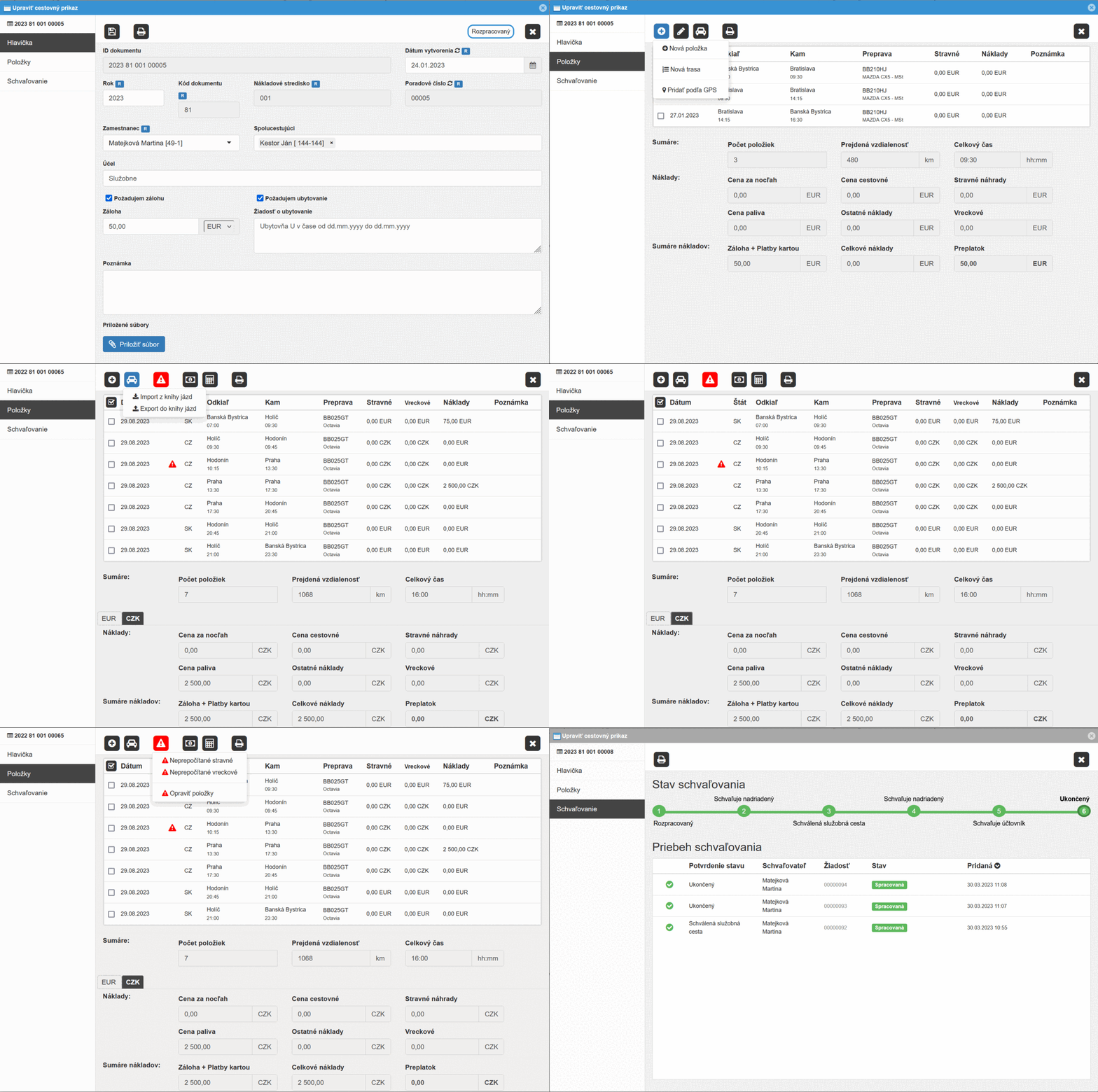
Cestovný príkaz sa skladá zo záložiek Hlavička, Položky a Schvaľovanie. Pri vytváraní nového cestovného príkazu sa najskôr otvorí iba záložka Hlavička. Po jej vyplnení a uložení sa zobrazí záložka Položky a Schvaľovanie.
# Hlavička
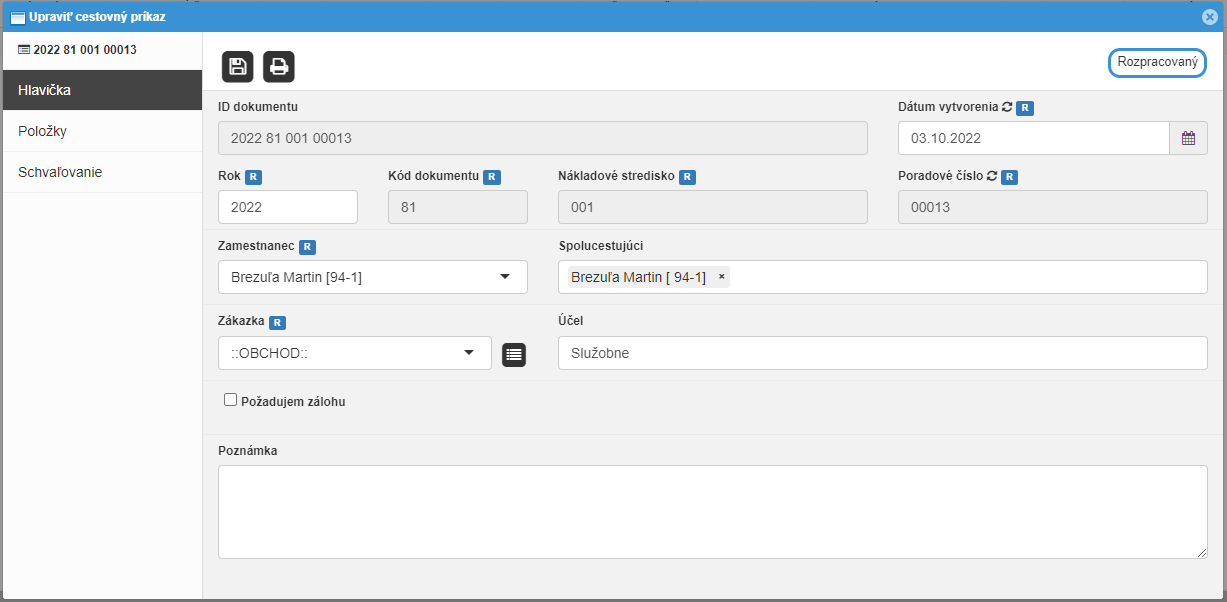
Hlavička obsahuje:
-
ID dokumentu- generuje sa automaticky podľa nastavení, potom sa už nedá zmeniť -
Dátum vytvorenia - generuje sa podľa dňa vytvorenia cestovného príkazu, no je možné dátum upraviť
 -
Rok
-
Kód dokumentu
-
Kód nákladového strediska
-
Poradové číslo - generuje sa samostatne, možnosť pre-generovať; číselník hodnôt sa nachádza v systémových nastaveniach -
Zamestnanec - prednastavené podľa prihláseného zamestnanca, možné upraviť -
Spolucestujúci- výber spolucestujúcich z číselníka zamestnancov -
Zákazka - Výber z číselníka zákaziek -
Účel- prednastaviteľný, napríklad Služobný -
Požadujem zálohu- možnosť označenia-
Zálohaak je "Požadujem zálohu" zakliknuté, je možné zadať hodnotu a určiť menu, v ktorej je daná hodnota (ak to spĺňa podmienky nastavení)
-
-
Požadujem ubytovanie- možnosť označenia; viditeľné iba v prípade, že je povolené v nastaveniach-
Žiadosť o ubytovanie
-
-
Poznámka
# Položky
-
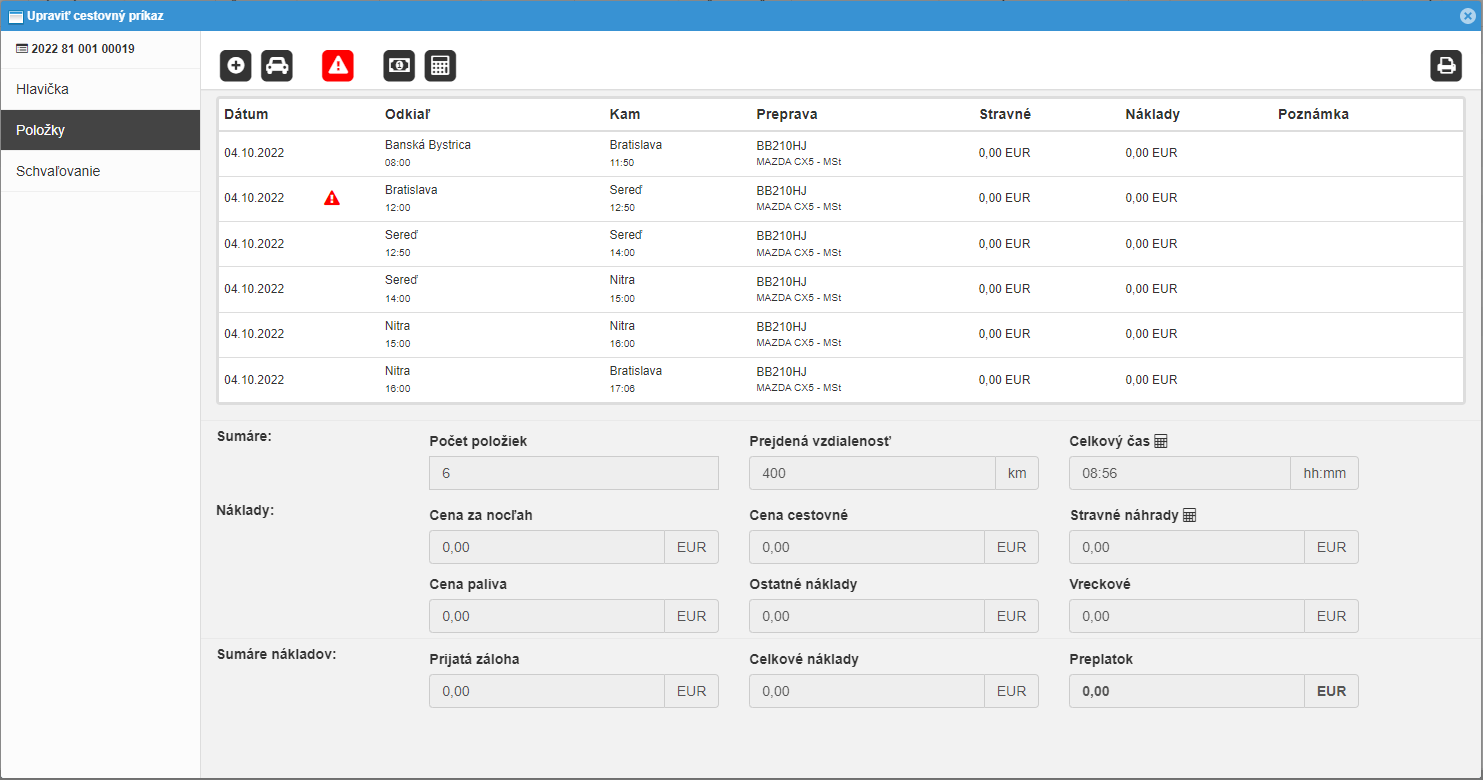
Nová položka- vytvorí novú položku vnorenú do cestovného príkazu -
 - Import z knihy jázd - otvorí prehľad knihy jázd, kde je možné vybrať položky, ktoré sa majú importovať do cestovného príkazu, takáto importovaná jazda sa označuje ikonou vozdila
  ktorou je možné otvoriť okno jazdy a upravovať ju
 -
- Export do knihy jázd - označné položky sa exportujú do knihy jázd
-
Opraviť položky*1 - automat sa pokúsi opraviť chyby v položkách. Nie každú chybu je možné opraviť automatom.
 -
Začať vyúčtovanie*2 - jednoduchý sprievodca vyúčtovaním ukončený odoslaním cestovného príkazu na ďalšie schvaľovanie
 -
Prepočítať celkový čas*2 - podľa dochádzkového intervalu upraví časy v položkách
 -
*Prepočítať stravné náhrady*2 - otvorí formulár prepočtu stravných náhrad -
*Prepočítať palivo*2 - v prípade, že sa uskutočnila jazda na súkromnom vozidle otvorí formulár prepočtu paliva -
Výstup
Poznámka:
*1 Je viditeľné iba ak je medzi položkami prázdny časový úsek*2 Je viditeľné iba po schválení plánu cesty
Po použití sekundárneho tlačidla myšky sa otvorí okno s ďalšími možnosťami:
-
Upraviť položku- otvorí okno na editáciu položky -
Zobraziť položku- otvorí okno zobrazenia položky -
Odstrániť položku -
Vytvoriť nasledujúcu položku- otvorí formulár položky s miestom a časom podľa konca označenej položky -
Vytvoriť spiatočnú položku- otvorí formulár položky so spätnou trasou podľa označenej položky -
Duplikovať položku -
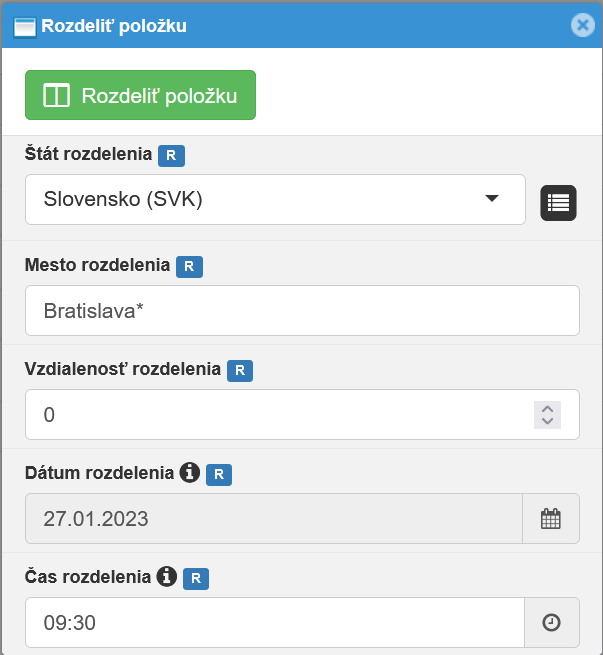
Rozdeliť položku- otvorí formulár, s ktorým umožňuje rozdeliť položku na dve jazdy a tie sa následne dajú upravovať samostatne. Vhodné v prípade pridávania bodu zastavenia medzi pôvodnými.
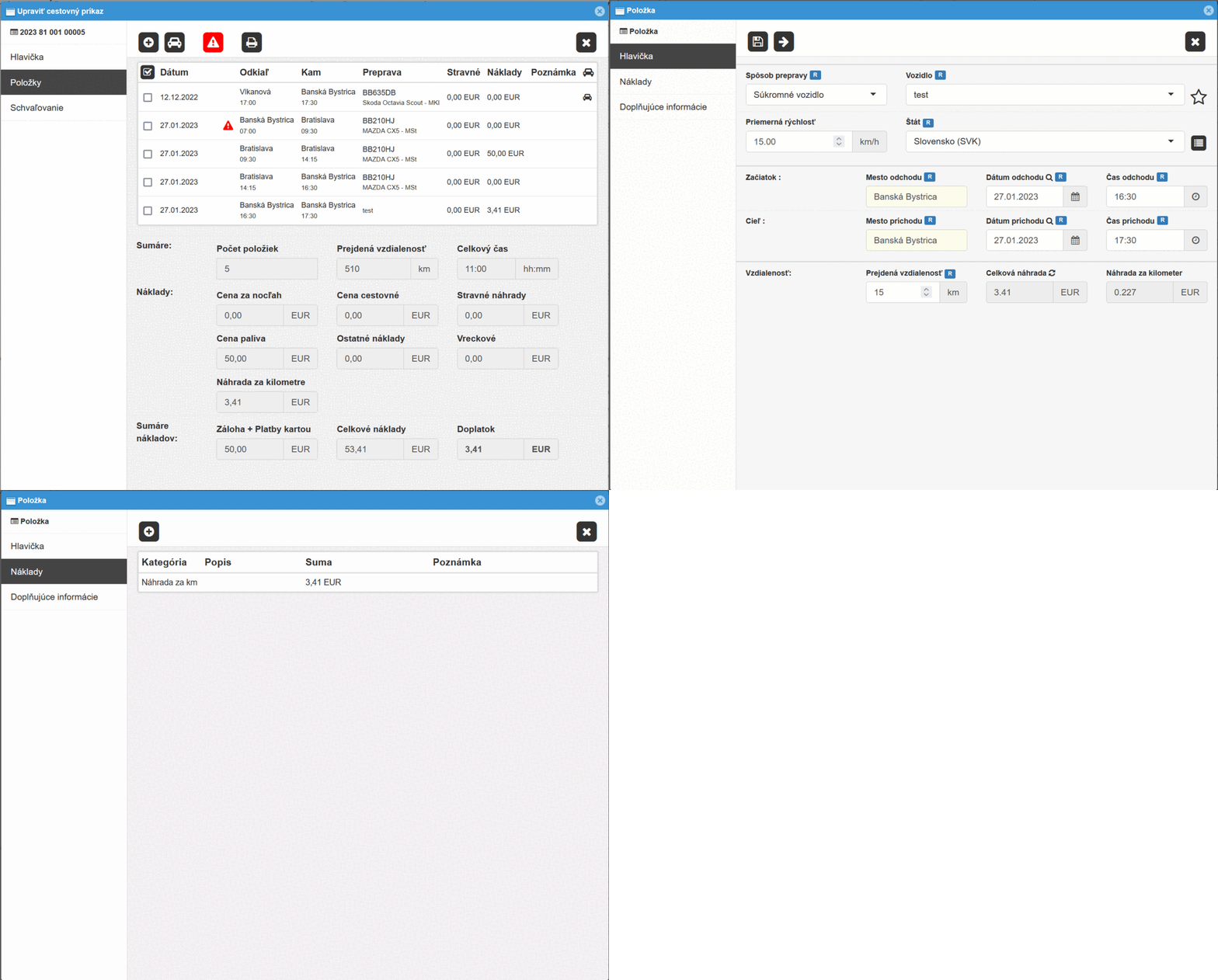
Ďalej v tabuľke vidíme zobrazené sumáre a náklady cestovného príkazu:
-
Sumáre-
Počet položiek -
Prejdená vzdialenosť -
Celkový čas
-
-
Náklady- podľa meny-
Cena za nocľah -
Cena cestovné -
Stravné náhrady -
Cena paliva -
Ostatné náklady -
Vreckové
-
-
Sumáre nákladov- podľa meny-
Záloha + platby kartou- celkové príjmy, ktoré zamestanec dostal na cestovný príkaz -
Celkové náklady- celkové náklady na cestovný príkaz -
Preplatok / Doplatok- celkové príjmy - celkové náklady
-
# Položka
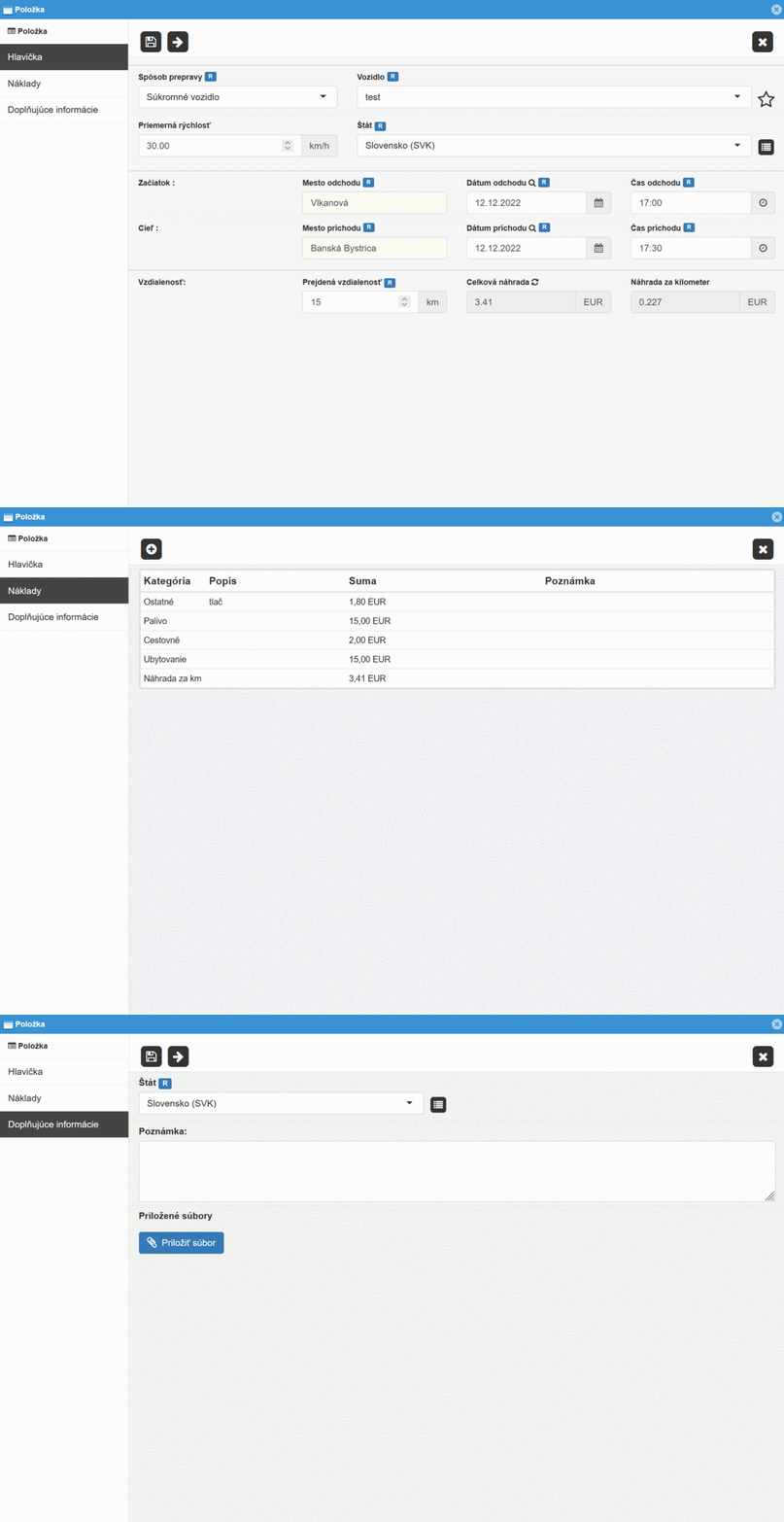
Položka cestovného príkazu značí jednu časť služobnej cesty, zvyčajne jazdu firemným vozidlom z miesta začiatku služobnej cesty do miesta služobnej cesty.
# Hlavička
-
Spôsob prepravy - Firemné vozidlo, Súkromné vozidlo, Verejná doprava -
Vozdilo - výber z číselníka vozidiel podľa spôsobu prepravy -
Priemerná rýchlosť- prepočítava sa podľa údajov dátum a čas odchodu, dátum a čas príchodu, Prejdená vzdialenosť, nepočíta sa pri Verejnej preprave -
Štát
-
Začiatok-
Mesto odchodu - textové pole, je možné vyberať z tabuľky trás podľa už zadaných písmen -
Dátum odchodu
-
Zobraziť dochádzkové intervaly - pri kliknutí na ikonu lupy sa zobrazia dochádzkové intervaly a transakcie daného zamestnanca v zadanom dátume, podľa ktorej je možné upraviť čas (ak sa jedná o úpravu po ukončení služobnej cesty)
-
-
Čas odchodu
-
-
Cieľ
-
Mesto príchodu - textové pole, je možné vyberať z tabuľky trás podľa už zadaných písmen -
Dátum príchodu
-
Zobraziť dochádzkové intervaly - pri kliknutí na ikonu lupy sa zobrazia dochádzkové intervaly a transakcie daného zamestnanca v zadanom dátume, podľa ktorej je možné upraviť čas (ak sa jedná o úpravu po ukončení služobnej cesty)
-
-
Čas príchodu
-
-
Vzdialenosť-
Prejdená vzdialenosť - zadáva sa v kilometroch, je možné vzdialenosť uložiť do číselníka trás pre neskoršie použitie (uloží sa mesto odchodu, mesto príchodu, vzdialenosť a čas), v prípade súkromnej jazdy sa náklady prepočítajú automaticky podľa nastavení Náhrady - jazda súkromným vozidlom
-
# Náklady
V záložke náklady sa evidujú náklady na danú položku cestovného príkazu.
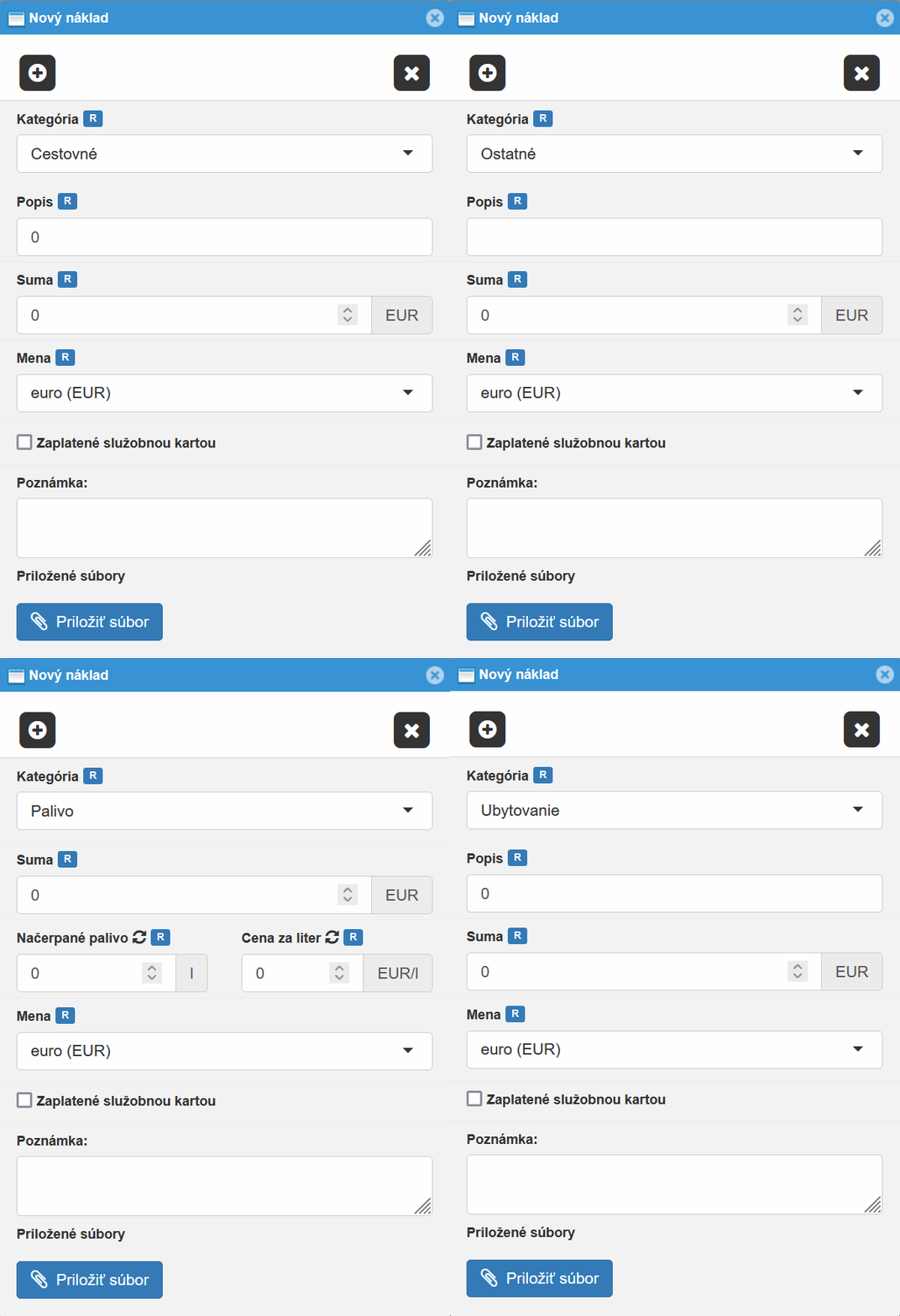
Formulár nákladu sa skladá z nasledovných polí:
-
Kategória
-
Ostatné- vedľajšie výdavky ako poplatok za telefón, internet, vstupné na výstavu, veľtrh, použitie garáže, poplatok za parkovanie, za diaľnicu, tunel, kompu, atď. -
Palivo- cena doplnených pohonných hmôt -
Ubytovanie- hotelový účet, alebo účet za súkromné ubytovacie zariadenie -
Cestovné- cestovné lístky, letenky, ležadlá, lôžka, taxi, miestna pravidelná verejná doprava -
Stravné- stravné náhrady, prepočítavajú sa automaticky, nie je možné ich upravovať -
Náhrada za km- v prípade jazdy na súkromnom vozidle, prepočítava sa automaticky, nie je možné ich upravovať
-
-
Popis
-
Suma
-
Mena
-
Zaplatené služobnou kartou -
Poznámka -
Priložené súbory
V prípade kategórie Palivo sú ešte polia:
-
Načerpané palivo
-
Cena za liter
# Doplňujúce informácie
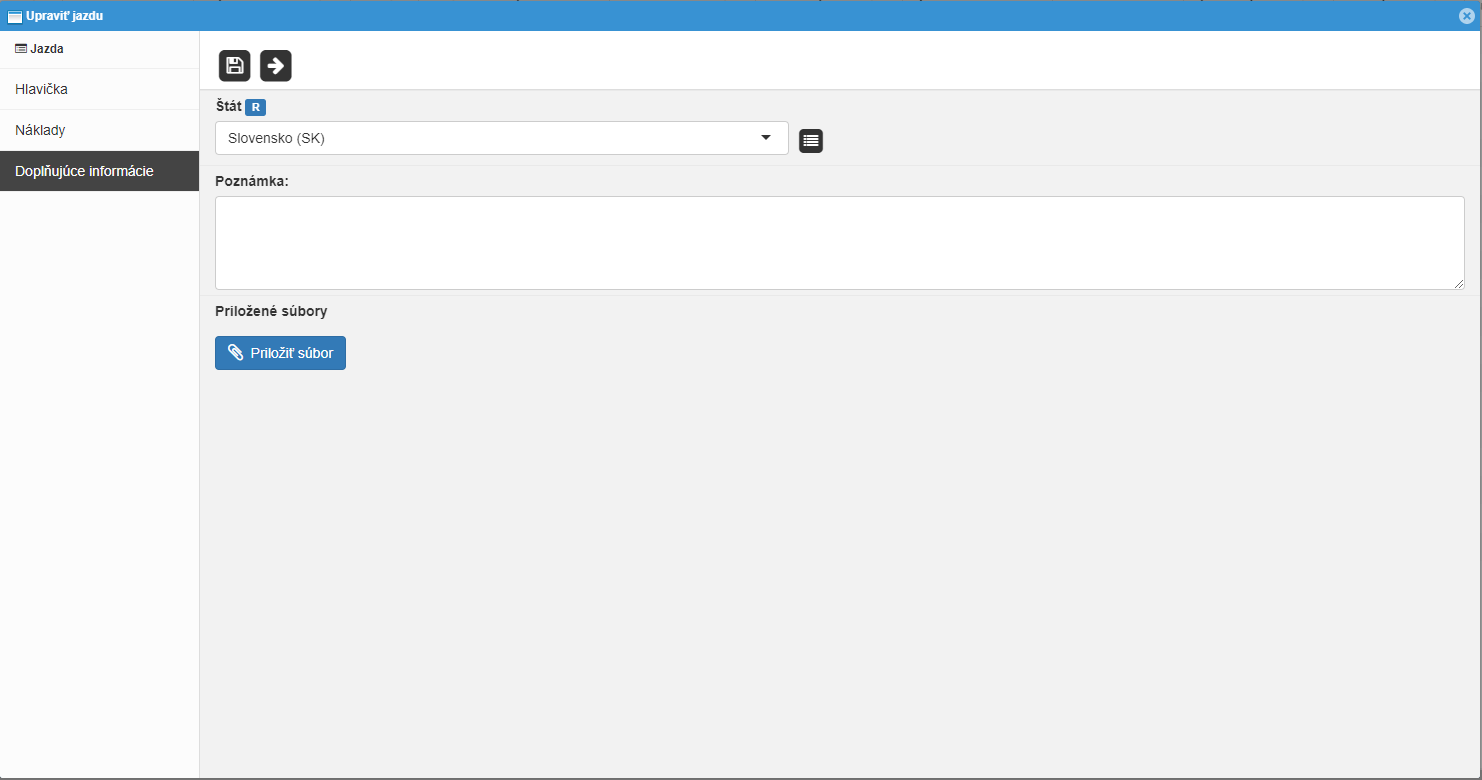
Obsahuje polia:
-
Štát
-
Poznámka -
Priložené súbory
# Schvaľovanie
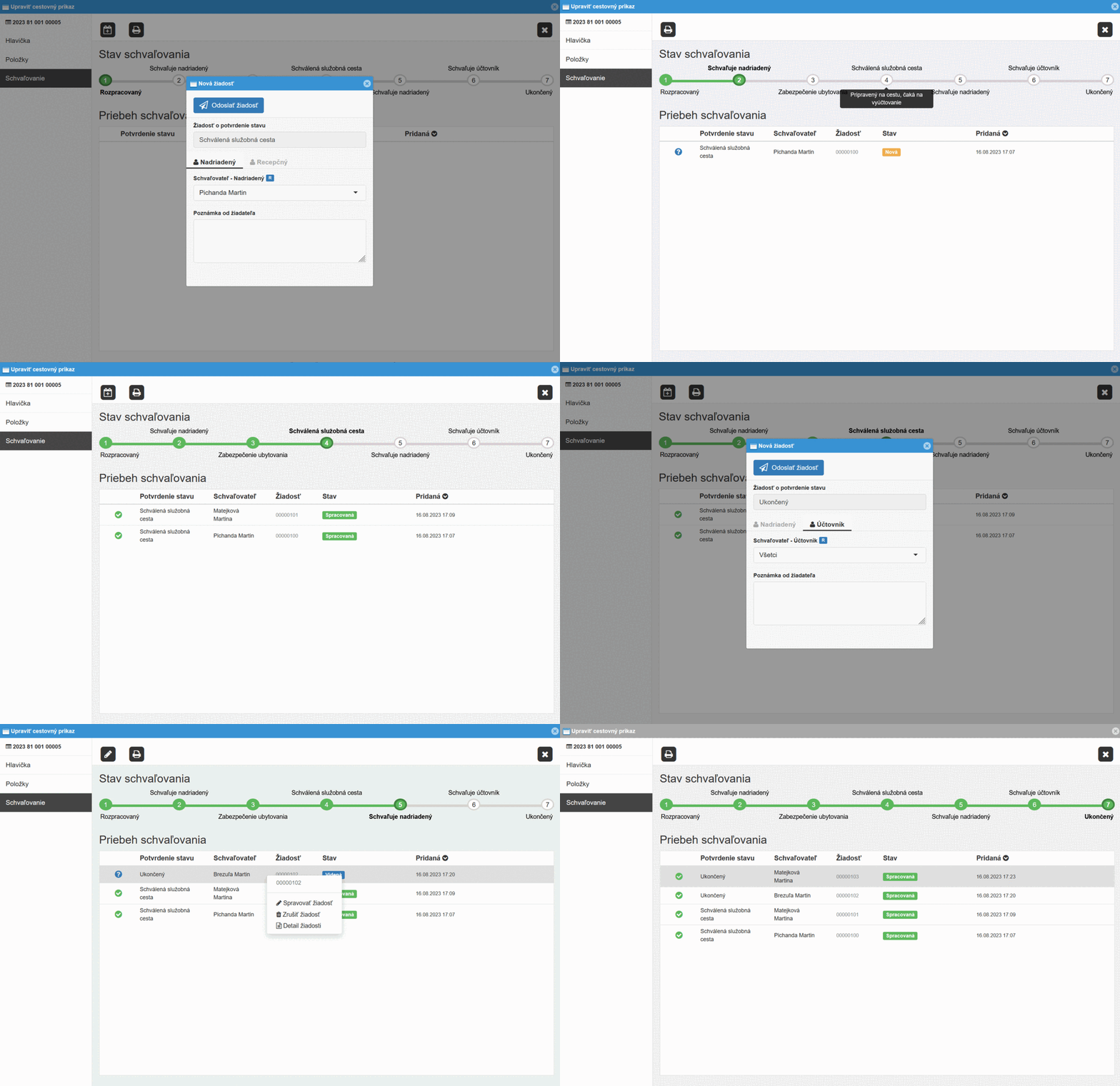
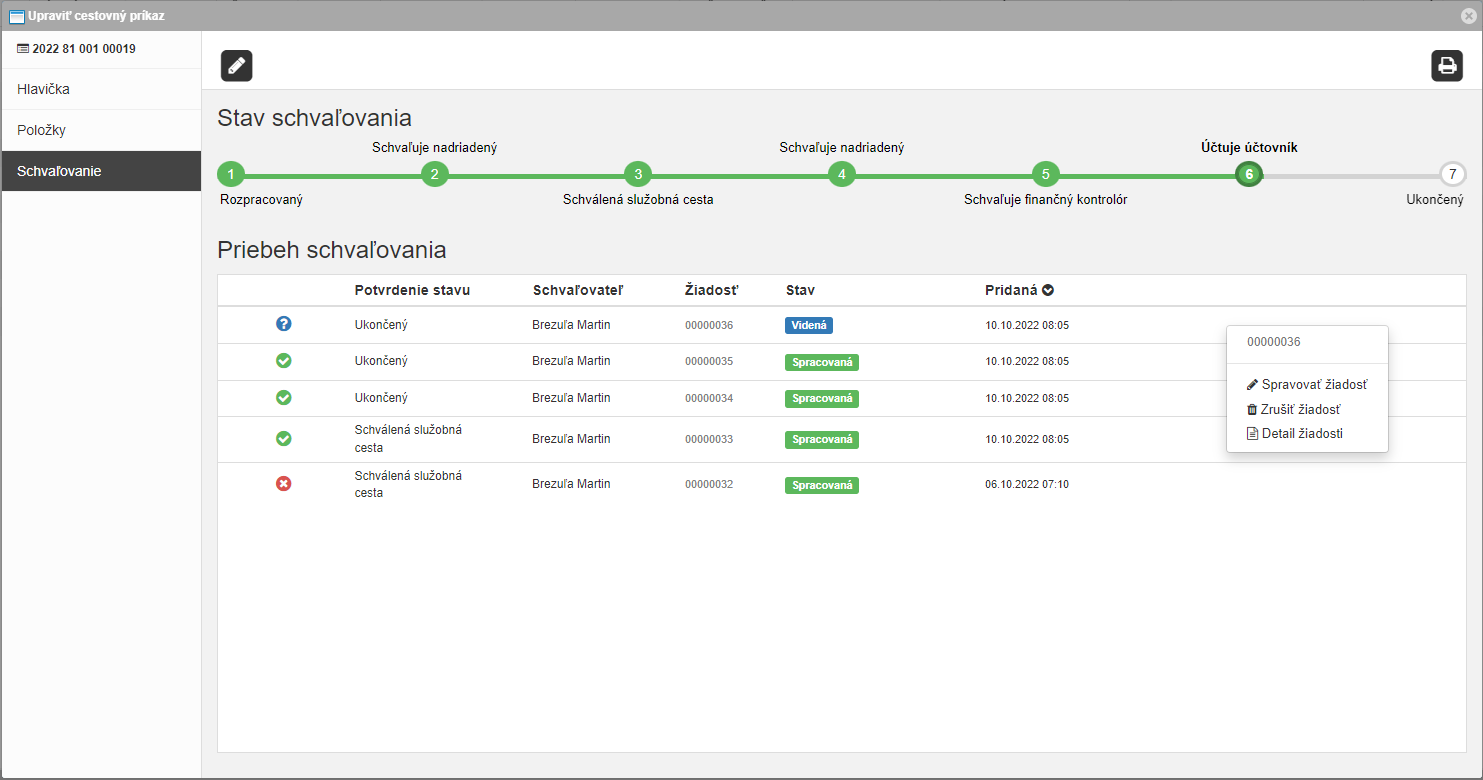
Skladá sa z tlačidiel a vnútorného okna obsahujúceho údaje o stave schvaľovania. Teda skladajúceho sa z informácií o aktuálnom bode schvaľovania v ktorom sa cestovný príkaz nachádza, informáciach o predchádzajúcich krokoch požadovania/schvaľovania/neschválenia a nasledujúceho návratu cestovného príkazu do stavu Rozpracovaný. Každý krok sa zachováva v priebehu schvaľovania a je možné si prezrieť detaily žiadosti, resp. poznámku využiteľnú hlavne v prípade neschválenia, ako vypísanie odovodnenia neschválenia.
# Tlačidlá:
-
Požiadať o schválenie - otvorí sa okno Nová žiadosť
 -
Spracovať žiadosť- v prípade, že ste prihlásený ako schvaľovateľ, otvorí sa formulár spracovania žiadosti -
Výstup
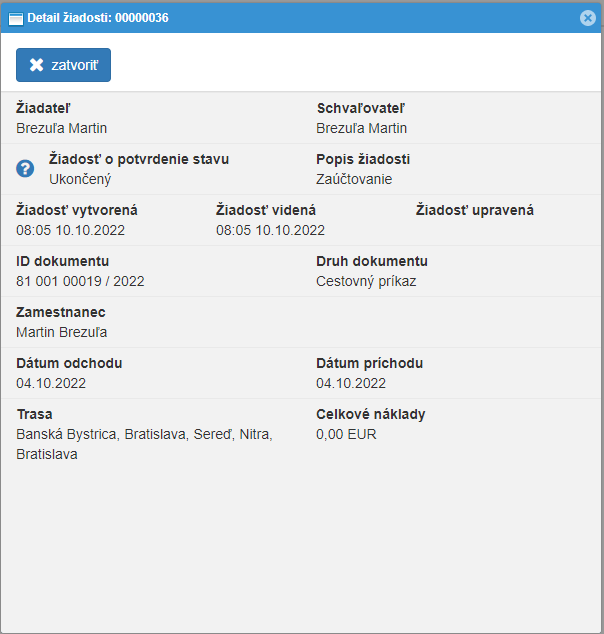
Na jednotlivé záznamy priebehu schvaľovania sa dá kliknutím sekundárnym tlačidlom myšky. V prípade, že máte oprávnenie schvaľovania a žiadosť na daný cestovný príkaz Vám bola odoslaná, máte možnosť aj Spravovať žiadosť. Ďalej máte možnosť Zrušiť žiadosť a prezrieť si Detaily žiadosti.
# Stav schvaľovania
Zobrazuje všetky kroky schvaľovacieho procesu a zároveň aktuálny krok schvaľovania, v ktorom sa cestovný príkaz mommentálne nachádza.
# Priebeh schvaľovania
Zobrazuje zoznam všetkých krokov schvaľovania, ktoré cestovný príkaz absolvoval.
V prípade žiadateľ/schvaľovateľ zadal poznámku k žiadosti, táto poznámka sa zobrazí v riadku danej žiadosti.
Sekundárnym tlačidlom myšky je možné zobraziť detaily žiadosti, zrušiť ešte nespracovanú žiadosť a (v prípade schvaľovateľa) spravovať žiadosť.
# Nová žiadosť
Okno nová žiadosť sa skladá z rozličných častí podľa nastavenia schvaľovania. Napríklad pri schvaľovaní pomocou Schvaľovanie po ceste, nadriadeným aj účtovníkom je nutnosť vybrať Schvaľovateľ - Nadriadeného s prípadnou poznámkou od žiadateľa pre vybraného nadriadeného a následne aj Schvaľovateľ - Účtovník s prípadnou poznámkou od žiadateľa pre vybraného účtovníka