- Postupy
- Evidencia nového zamestnanca
# Evidencia nového zamestnanca
Evidencia nového zamestnanca spočíva v jednotlivých krokoch:
- Vytvorenie užívateľa - užívateľ je osoba ktorá nejakým spôsobom pracuje s programom
- Oprávnenia prístupu - pridelenie oprávnení pre užívateľa
- Vytvorenie zamestnanca - zamestnanec je užívateľ programu, ktorý sa eviduje v dochádzke
- Pridelenie prístupu na strediská - priradenie stredísk užívateľovi, ku ktorým môže prístupovať
- Generovanie plánu - vygenerovanie pracovného kalendára
# 1. Vytvorenie užívateľa
V správe užívateľov sa nachádza číselník všetkych osôb evidovaných v programe.
Užívateľ môže byť napríklad bežný zamestnanec ktorý sa eviduje v dochádzke, alebo aj externá mzdárka, ktorá nemá vlastné dochádzkové data, ale prihlasuje sa do programu.
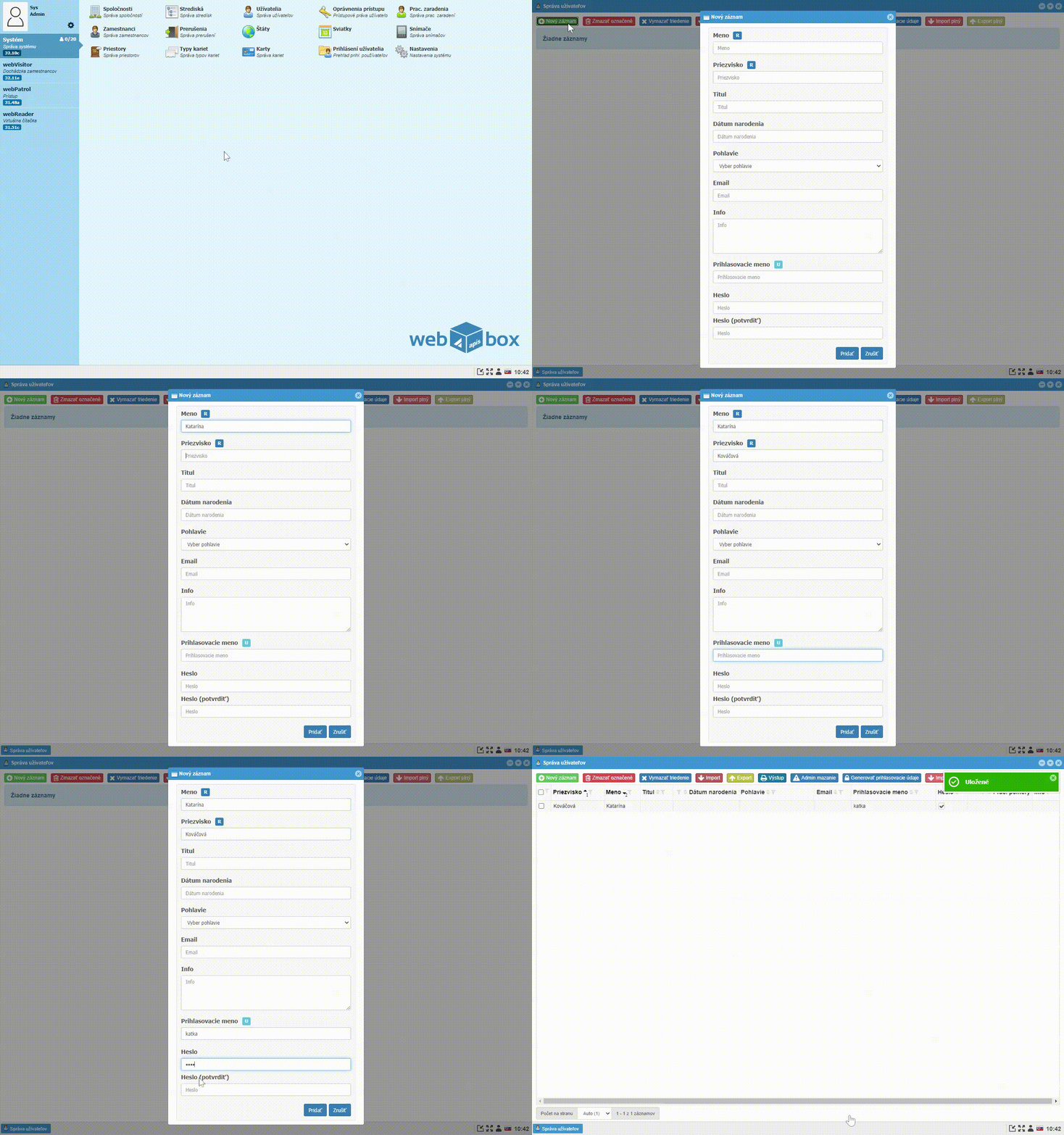
- Otvorte modul Systém a vstúpte do Užívatelia
- Kliknite na tlačítko
Nový záznam - Vyplnte Meno a Priezvisko, ostatné polia sú voliteľné
Poznámka
Ak sa bude užívateľ prihlasovať do programu (administrátor dochádzky, zamestnanec ktorý si môže sledovať/upravovať dochádzku, zamestnanec ktorý sa sníma cez virtuálnu čítačku,...), vyplňte prihlasovacie meno a heslo.Zamestnanec, ktorý sa len eviduje do dochádzky pomocou karty, otlačku prsta, tváre, a nijak nezasahuje do programu, prihlasovacie meno a heslo nepotrebuje.
Vyplnte email v prípade že používate elektronické schvaľovanie prerušení a dochádzky.
- Tlačítkom
Pridaťvytvoríte používateľa
Poznámka
Hodnota označená R je povinná, hodnota U musí byť unikátna.Dvojklikom na už vytvorený záznam ho môžete editovať.
# 2. Oprávnenia prístupu
Nastavenie prístupu užívateľa do modulov a pridelenie skupín s oprávneniami.
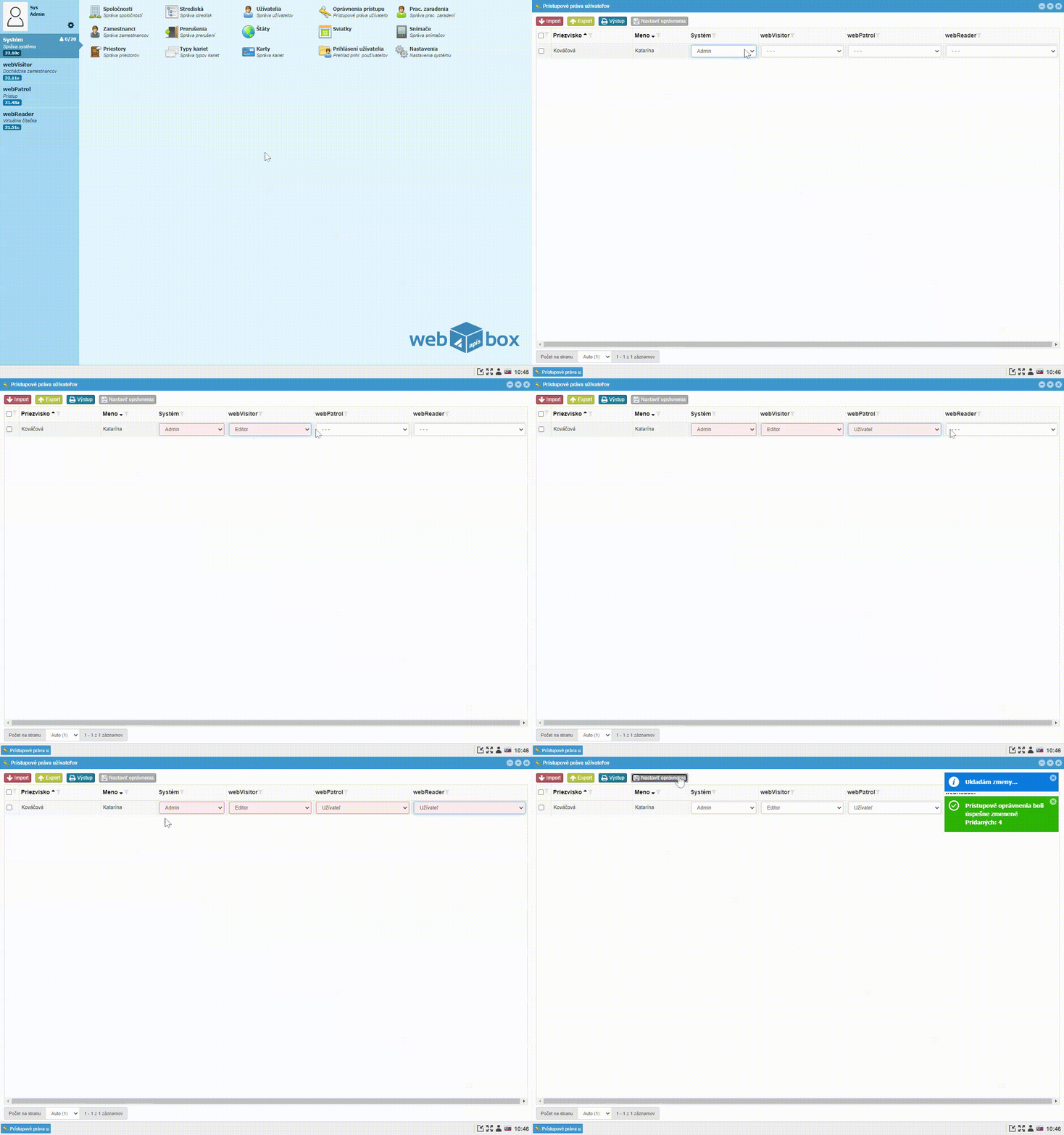
- V module Systém predjite do Oprávnenia prístupu
Poznámka
Jednotlivé sĺpce prezentujú samostatné moduly (Systém, webVisitor, webPatrol).- Vyhľadajte užívateľa a v rozbaľovacích poliach vyberte požadované oprávnenie, prázdne pole
---znemožnuje prístup do daného modulu - Oprávnenia uložíte kliknutím na tlačítko
Nastaviť oprávnenia
Poznámka
Je možné vytvárať aj vlastné skupiny oprávnení.# 3. Vytvorenie zamestnanca
Zamestnanec je osoba ktorá má pridelené osobné číslo a eviduje sa v dochádzke.
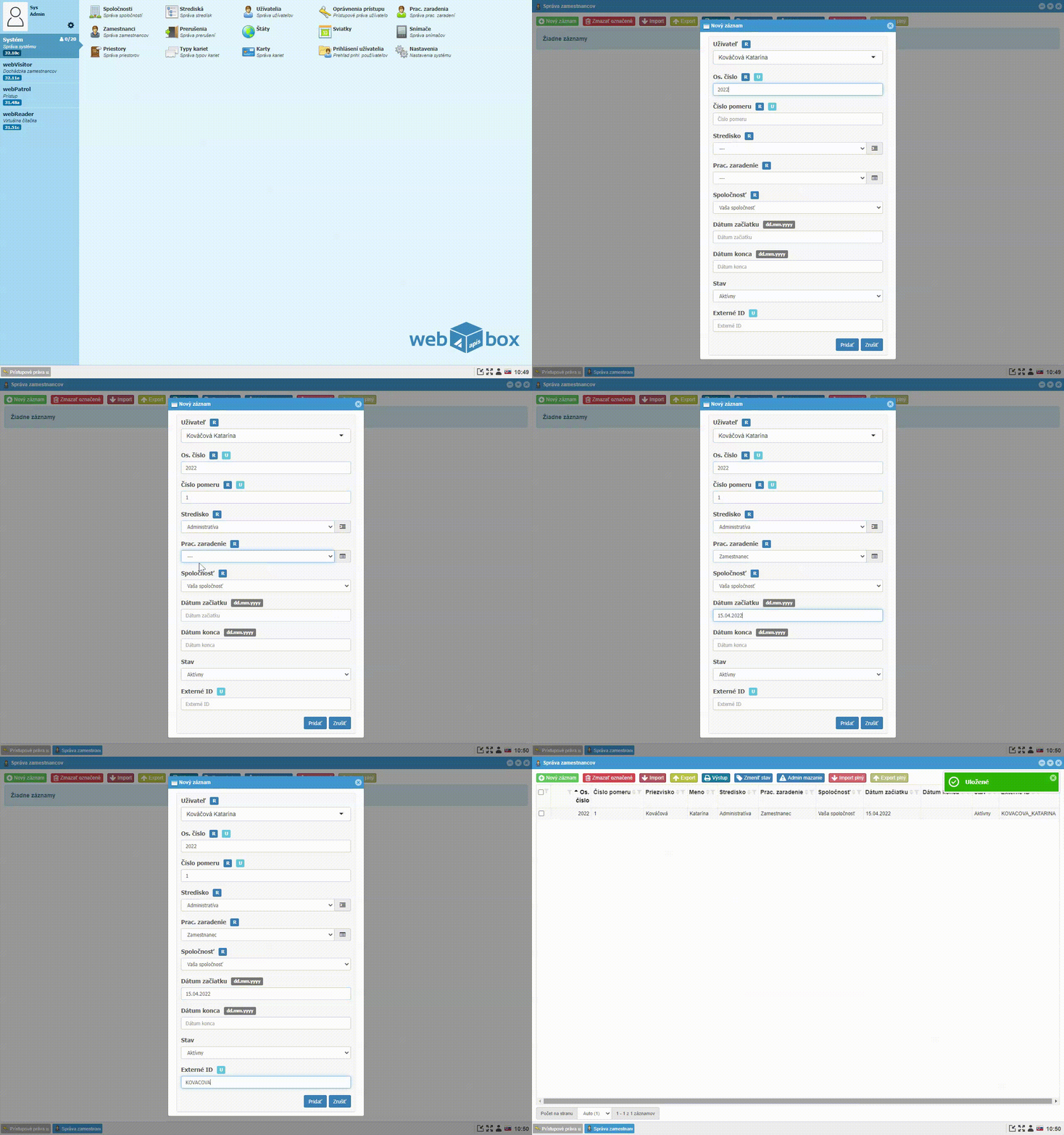
- V module Systém prejdite do Zamestnanci
- Kliknite na tlačítko
Nový záznam - Z rozbaľovacieho poľa vyberte užívateľa
- Zadajte Osobné čislo
Poznámka
Osobné číslo sa zhoduje s číslom zamestnanca v mzdovom programe.- Zadajte Číslo pomeru
Poznámka
Pre hlavný pracovný pomer zadajte 1.- Vyberte Stredisko, Pracovné zaradenie, Spoločnosť je predvyplnená
- Voliteľne môžete zadať Dátum začiatku a konca pracovného pomeru
Poznámka
Dátum má vplyv na pracovný kalendár - negeneruje sa pred začiatkom a po konci tohto dátumu.- Stav Aktívny/Neaktívny znamená či sa bude zamestnanec zobrazovať v dochádzke
Poznámka
Stav má vplyv na počet zakúpených licencií, teda keď zamestnanec ukončí pracovný pomer, stav zmeníte na Neaktívny, tým sa uvolní miesto v počte licencií.- v prípade že na evidenciu dochádzky používate zariadenie od firmy Konica Minolta s nainštalovanou dochádzkovou aplikáciou, vyplnte Externé ID
Poznámka
Externé ID sa zapisuje v tvare PRIEZVISKO_MENOZamestnanec je teraz vytvorený a môže sa evidovať v dochádzke
# 4. Pridelenie prístupu na strediská
Administrátorovi dochádzky alebo vedúcemu zamestnancovi sa prideľuje prístup na strediská, aby videl dochádzku aj iných zamestnancov. Užívateľ bez prideleného prístupu vidí len svoju dochádzku.
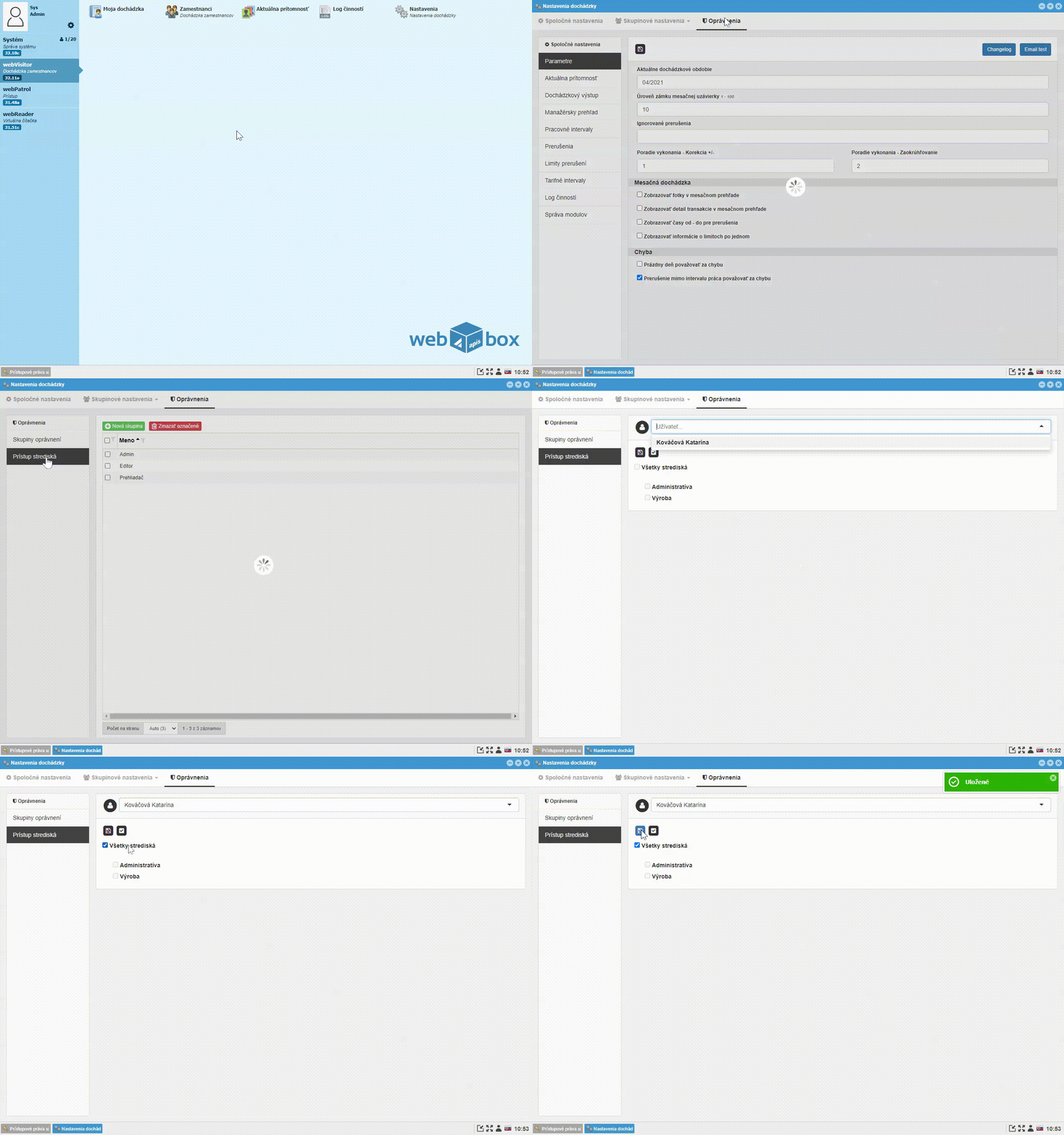
- Vstúpte do modulu webVisitor
- Kliknite na Nastavenia
- Prejdite do záložky Oprávnenia a tam do Prístup strediská
- V rozbaľovacom poli vyhľadajte užívateľa a v zaškrtnite Strediská, do ktorých má možnosť pristupovať
- Uložte kliknutím na tlačítko
Disketa
# 5. Generovanie plánu
Pracovný kalendár sa vygeneruje pri prvom stiahnutí dochádzkovej transakcie, a potom automaticky pri prelome mesiacov vždy mesiac dopredu. Pracovný kalendár u nového zamestnanca môžeme vygenerovať aj ručne.
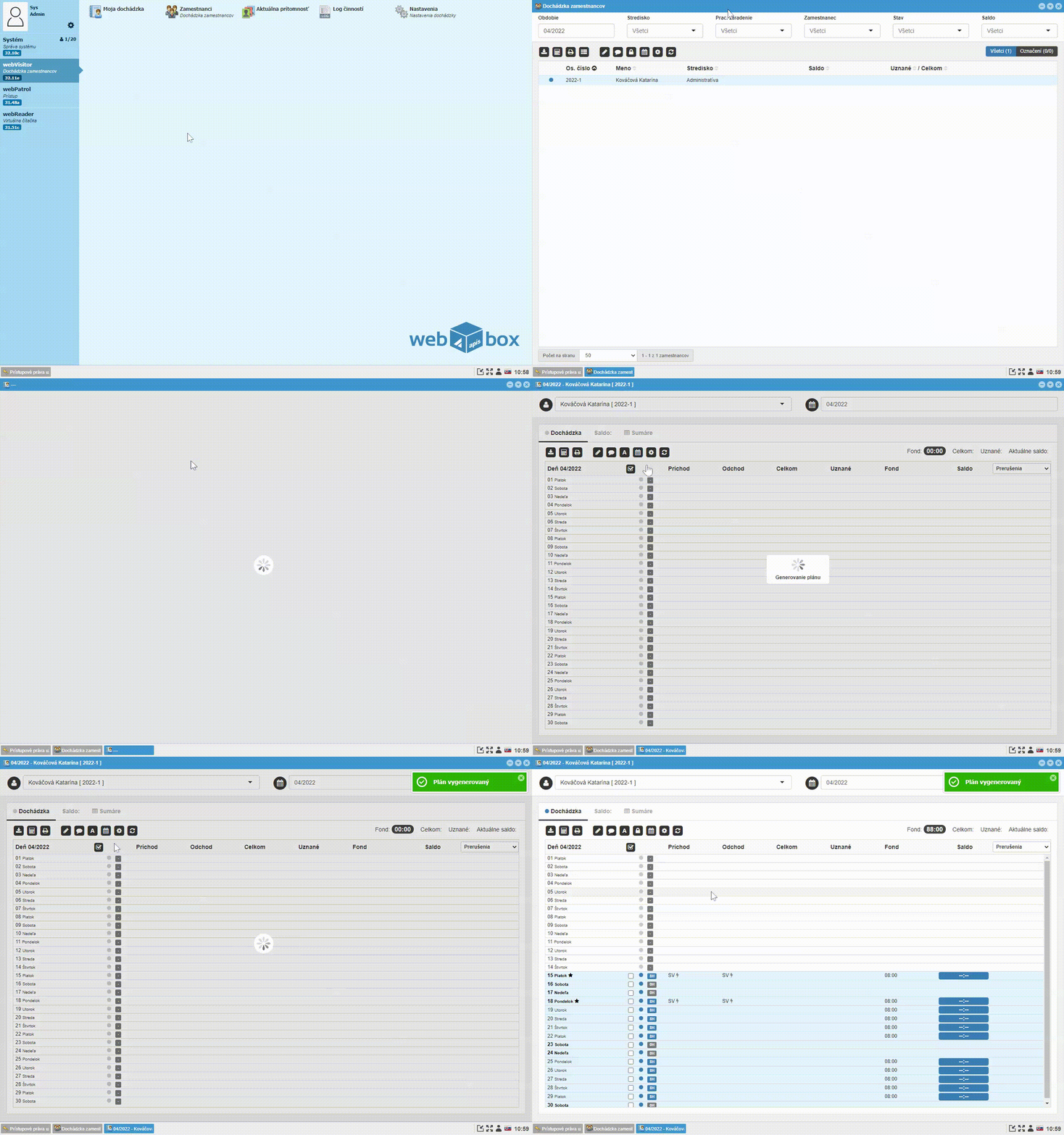
- V module webVisitor prejdite do Zamestnanci
- Vyhľadajte si zamestnanca, ktorému chcete vygenerovať pracovný kalendár
-
Dvojklikomna riadok zamestnanca sa dostanete do mesačného prehľadu - Prejdením na ikonku Kalendár a kliknutím na Generovať plán sa zamestnancovi vygeneruje pracovný kalendár
Poznámka
Ak je zadaný dátum začiatku pracovného pomeru, pracovný kalendár sa vygeneruje od tohto dátumu.Do pracovného kalendára sa automaticky generujú preddefinované sviatky.
Poznámka
Typ pracovného kalendára sa generuje podľa toho, aký pracovný režim je priradený k stredisku, v ktorom sa zamestnanec nachádza.Zamestnancovi je možné priradiť individuálny pracovný režim.