# Úprava pracovného plánu a plánovanie zmien
Sú prípady keď nieje možné zamestnancom nastaviť pracovný režim, napríklad zamestnanec nemá pravidelný cyklus zmien a zmeny sa mu plánujú dopredu, alebo zamestnanec si vymení smenu. V týchto prípadoch môžeme použiť funkciu úprava plánu.
Upozornenie
Pracovný plán môžete upraviť aj spätne, ale keďže na zmenu sú naviazané ďalšie nastavenia je vhodné zmeny plánovať dopredu.# Upraviť plán
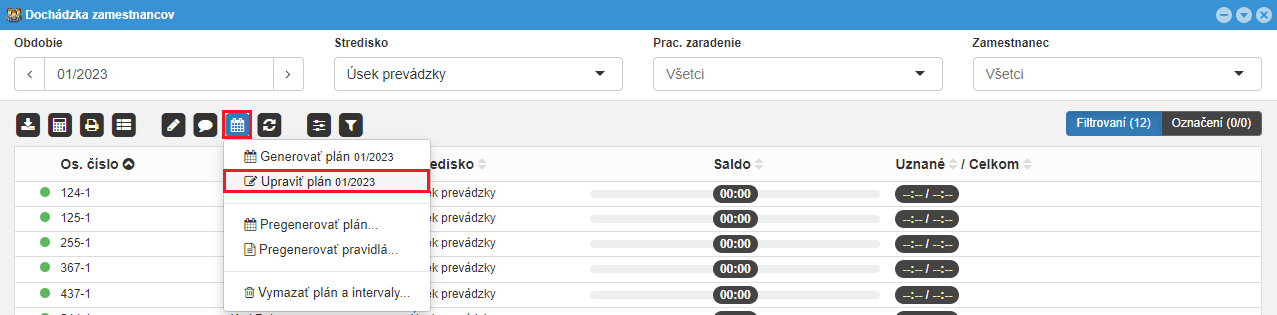
- Otvorte modul webVisitor a vstúpte do Dochádzka zamestnancov
- Kliknite na ikonku
Kalendára na Upraviť plán
Upozornenie
Pre prístup do úpravy plánu musí máť zamestnanec priradené dané oprávnenie.# Prehľad základných položiek
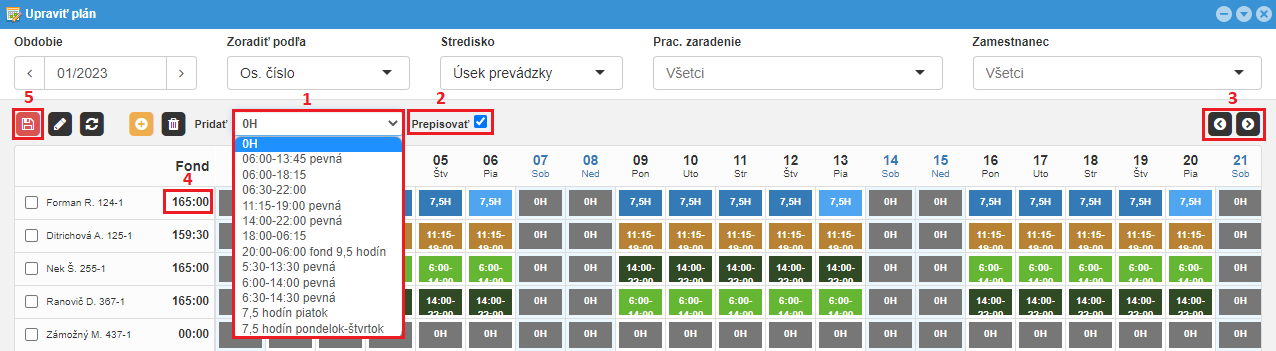
-
zoznam pracovných intervalov
Poznámka
0H (0 hodín - pracovný fond 0:00, šedá farba) je voľný deň ako je deň kľudu, víkend,... Práca v tento interval sa vždy započítava do Salda - nadčas.V prípade že je vyfiltrované stredisko alebo zamestnanec, v zozname sa nachádzajú len príslušné zmeny.
-
voľba či sa bude zmena prepisovať alebo pridávať
Dôležité
Ďalšiu smenu pridávate len v prípade, že zamestnanec má v jeden deň viac pracovných zmien. -
posun zobrazených dní
-
pracovný fond na základe priradených zmien
-
tlačítko
Červená disketapre uloženie
# Samotná úprava pracovného plánu a plánovanie zmien
Zamestnancom sa podľa nastavení pracovného režimu generuje pracovný plán podľa dní (napríklad pondelok až piatok), podľa pravidelného cyklu (napríklad tri dni pracuje, dva dni voľno, dva dni pracuje, atď...), alebo v prípade že zamestnanec nemá žiadnu pravidelnú postupnosť zmien, generuje sa pracovný plán, v ktorom je každý deň, označený ako voľno - 0H. Do tohto plánu sa potom pridávajú požadované zmeny.
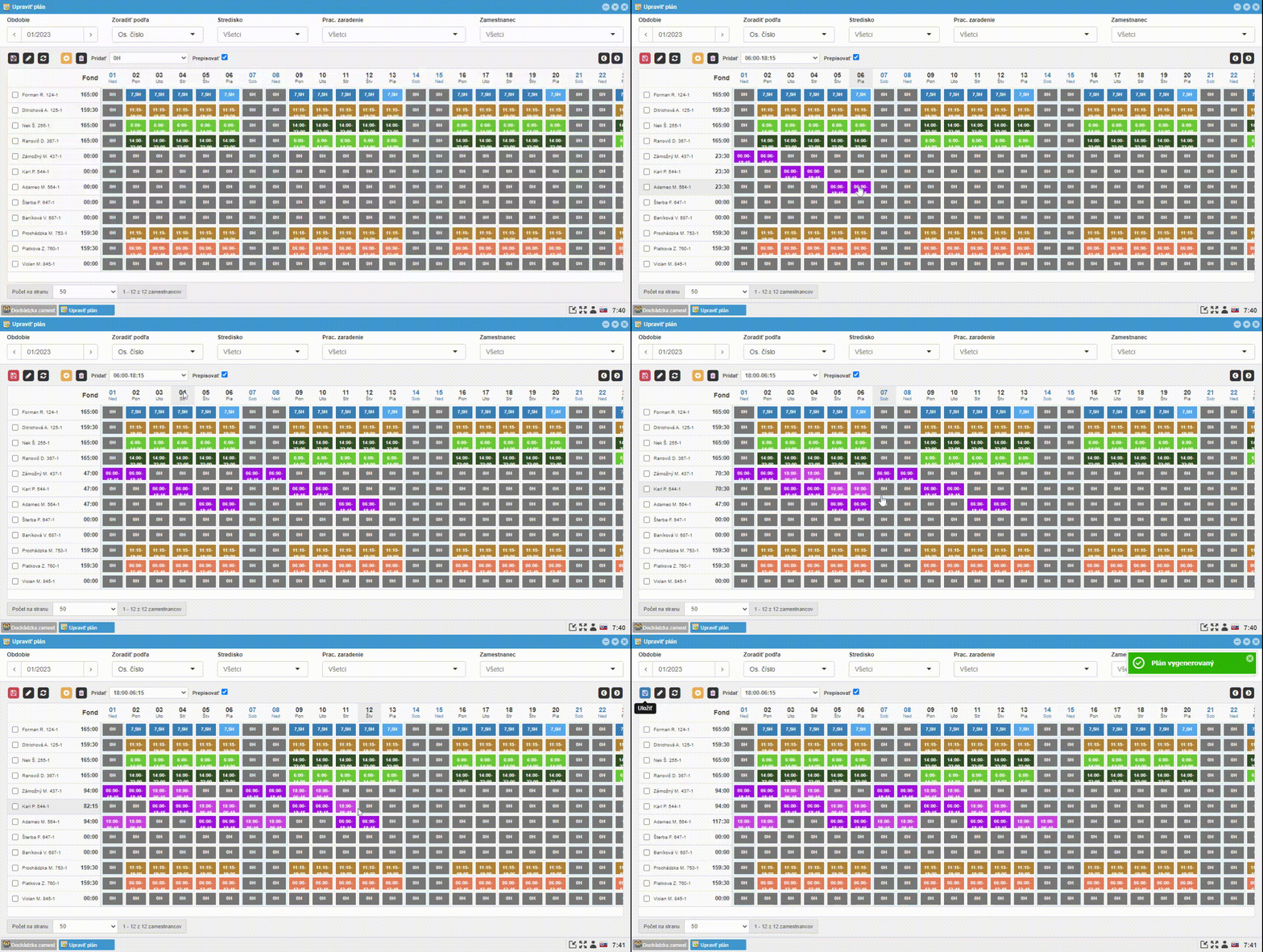
- v zozname pracovných intervalov vyberte požadovanú zmenu
- ak nepridávate viac zmien do dňa, majte
zaškrtnutéPrepisovať - klikaním na políčka prepisujete pôvodne vygenerovaný plán
- pre voľný deň vždy použite interval 0H
- v stĺpci Fond sa napočítava hodnota podľa priradených zmien
- zmeny uložíte kliknutím na tlačítko
Červená disketa
Tip
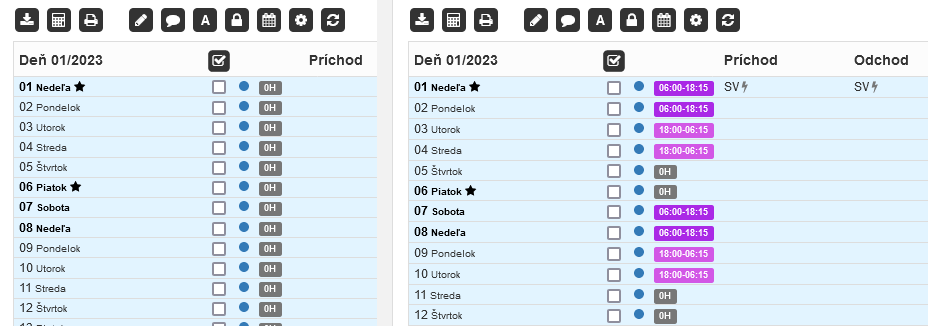
Kliknutím na meno zamestnanca prepíšete celý riadok, kliknutím na číslo dňa prepíšete celý stĺpec.Mesačný prehľad dochádzky zamestnanca pred a po úprave zmien:
Poznámka
Ak je v naplanovaný deň sviatok, systém ho automaticky vygeneruje do zmeny.# Výmena zmeny
Jednoduché úpravy, ako je napríklad výmena zmeny, môžete vykonať priamo v mesačnom prehľade zamestnanca.
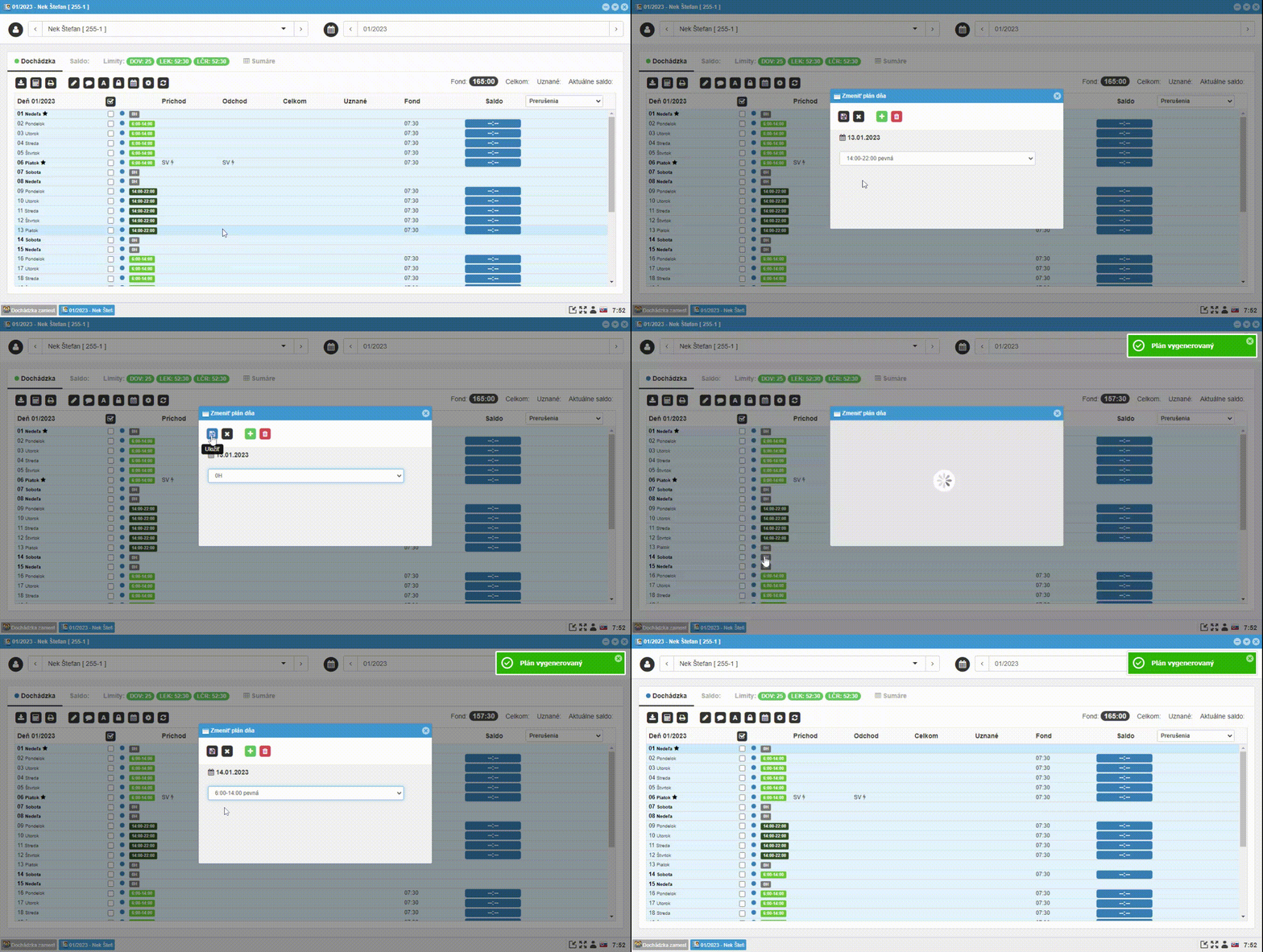
- v požadovaný deň kliknite na označenie pracovného intervalu -
farebný obdĺžniks kód/časom/popisom zmeny - z rozbaľovacieho zoznamu vyberte zmenu
- uložíte kliknutím na tlačítko
Disketa - pre voľný deň vždy použite interval 0H