- webLuxDoor
- Popis obrazoviek
# Popis obrazoviek
V tejto kapitole budú popísané prvky a funkcie každej obrazovky.
# Príchod a odchod
Obrazovka Príchod a odchod, slúži na evidenciu príchodu a odchodu návštevníka.
Stačí aby vrátnik pracoval len s týmto oknom.
# Prvky na stránke
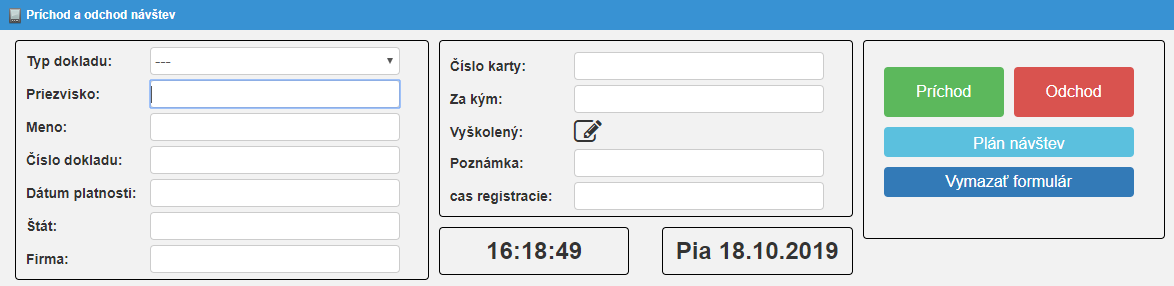
Ukážka obrazovky Príchod a odchod.
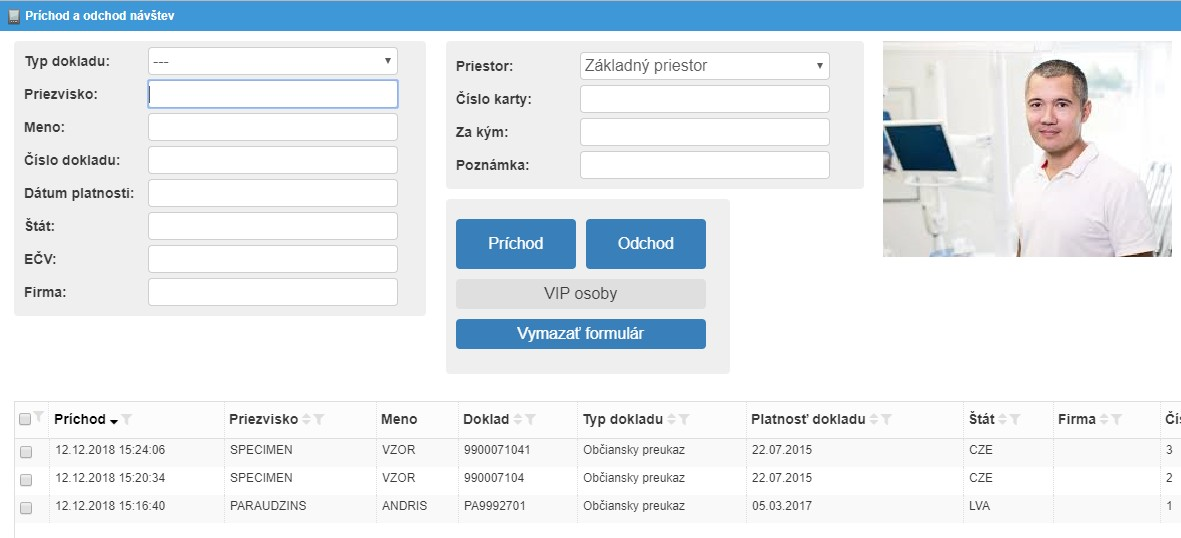
Pre každú návštevu je možné zadať nasledovné údaje
| Názov | Typ | Názov | Typ |
|---|---|---|---|
| Typ dokladu | Políčko s výberom | Priestor *** | Políčko na zaškrtnutie |
| Priezvisko * | Textové pole | Číslo karty ** | Číslo |
| Meno | Textové pole | Za kým ** | Textové pole |
| Číslo dokladu ** | Textové pole | Vyškolený *** | Zaškrtávacie políčko alebo Tlačítko |
| Dátum platnosti | Dátum | { názov poľa 1 } **** | Textové pole |
| Štát | Textové pole | { názov poľa 2 } **** | Textové pole |
| EČV | *** Textové pole | { názov poľa 3 } **** | Textové pole |
| Firma | Textové pole | { názov poľa 4 } **** | Textové pole |
| Poznámka | Textové pole | { názov poľa 5 } **** | Textové pole |
Ovládacie prvky
| Názov | Typ | Názov | Typ |
|---|---|---|---|
| Príchod | Tlačítko | Vymazať formulár | Tlačítko |
| Odchod | Tlačítko |  |
Tlačítko *** |
| Registrácia | Tlačítko | Automatická brána *** | Políčko na zaškrtnutie |
| VIP osoby | Tlačítko *** | Otvor bránu *** | Tlačítko |
| Plán návštev | Tlačítko *** |  |
Tlačítko *** |
Iné prvky
| Názov | Typ | Názov | Typ |
|---|---|---|---|
| Fotka návštevy *** | Fotka | Fotka ŠPZ *** | Fotka |
| Tabuľka prítomných návštev | Dáta |
* Povinný údaj
** Či bude údaj povinný, sa nastavuje v Nastavenia
*** Či bude prvok prístupný sa nastavuje v Nastavenia
**** Či bude údaj povinný, či bude prvok prístupný a názov tohto poľa sa nastavuje
v Nastavenia
# Používanie stránky Príchod a odchod
Stránka Príchod a odchod je primárne určená pre osobu prijímajúcu návštevy na vrátnici spoločnosti (vrátnik). Vrátnik vyplní polia formulára (napr. Priezvisko, Meno, Číslo dokladu, Za kým návšteva ide, Číslo návštevnej kartičky a iné) z dokladu (ručne, alebo pomocou čítačky dokladov), ktorý mu predloží osoba navštevujúca spoločnosť. Ak je potrebné, aby osoba podpísala vstupný dokument povoľujúci vstup, je potrebné zosnímať podpis návštevníka podpisovou podložkou. Po odoslaní formulára (pozri nižšie) je príchod osoby zaznamenaný v systéme. Ak bola daná návšteva plánovaná, tak je možné pracovníkovi za ktorým návšteva prišla, poslať notifikačný e-mail a/alebo SMS správu. Pri odchode návštevy zo spoločnosti vrátnik zaznačí odchod (pozri nižšie).
Evidovanie príchodu návštevy
Je potrebné vyplniť formulár informáciami o návšteve (napr. priezvisko, meno, číslo dokladu, za kým návšteva ide, číslo návštevnej kartičky a iné). Vyplniť formulár je možné
- Ručne
- Automaticky použitím čítačky DESKO Identy CHROM
- Vybraním návštevy zo zoznamu periodických návštev (VIP osoby). Zoznam sa
vyvolá po napísaní aspoň jedného písmena do políčka
Priezvisko, alebo stlačením tlačítkaVIP osoby
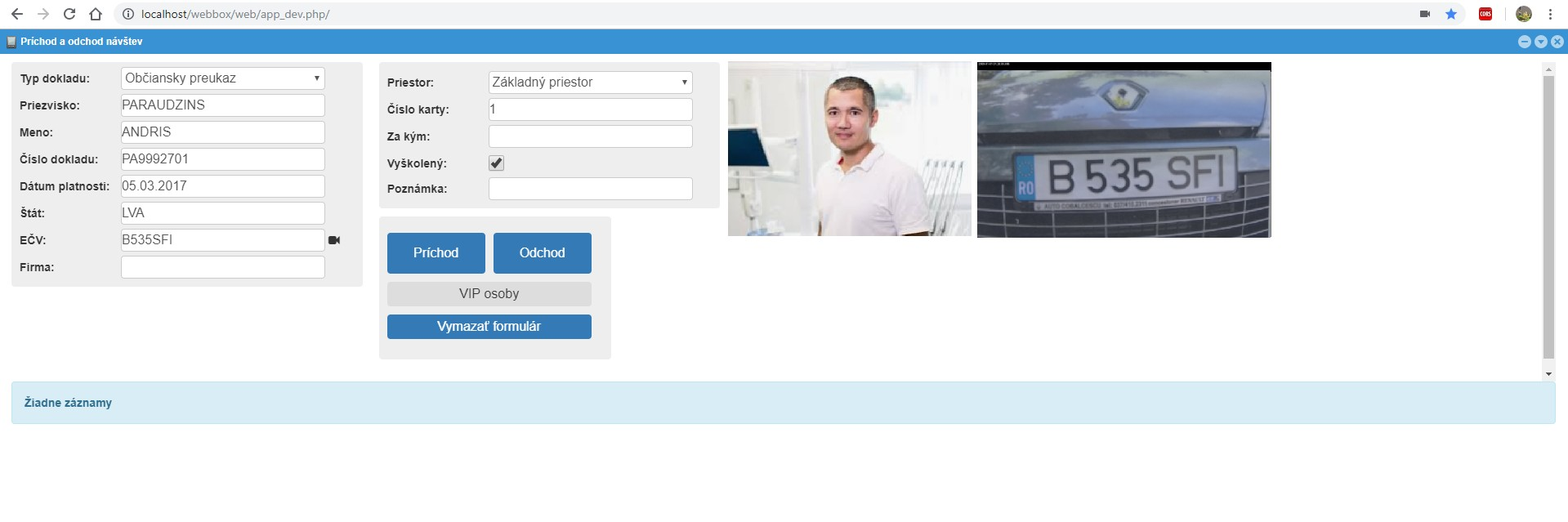
Následne sa formulár s dátami odošle
- Ručne stlačením tlačítka
Príchod - Automaticky - táto možnosť je možná len pri použití čítačky dokladov
„DESKO Identy CHROM“. Automatický spôsob odoslania formulára sa
zapína v
Nastaveniavoľbou Automaticky odošli formulár po načítaní MRZ čítačkou. Tento spôsob odoslania formulára sa používa len vo výnimočných prípadoch
Registrácia návštev
Niekedy vrátnikovi vyhovuje možnosť, že návštevu vopred zaeviduje v systéme a až
neskôr zaznačí vstup do areálu. Napríklad, nákladné auto čaká kým ho zavolajú do
objektu, alebo návšteva najskôr absolvuje poučenie, oboznámi sa s pravidlami
vstupu, podpíše potrebné dokumenty atď. Samotný vstup návštevy do areálu sa
uskutoční až neskôr. V takom prípade sa nezaznačí príchod, ale registrácia, kliknutím
na tlačítko Registrácia.
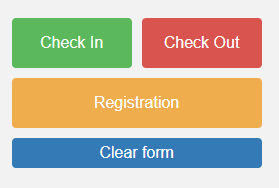
Následne keď je návšteva vyzvaná na vstup do areálu sa zaznačí príchod vopred registrovanej návštevy. Príchod registrovanej návštevy je možné zaznačiť viacerými spôsobmi:
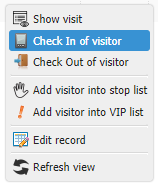
1 ) V zozname prítomných návštev vyvolať kontextové menu. V kontextovom menu bude prítomná voľba “Príchod návštevy“. Vybraním tejto voľby sa zaznamená vstup návštevy.
2 ) Dvojklikom na danú osobu sa dáta načítajú do formulára. Teraz stačí kliknúť na
tlačítko Príchod.
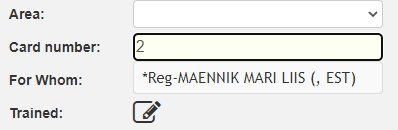
3 ) Do políčka “Číslo karty“ napísať číslo karty ktoré návšteva dostala pri registrácii.
Aplikácia načíta registrovanú osobu (pred menom osoby je text “*Reg-”). Kliknutím na nájdený záznam sa dáta načítajú do formulára. Teraz kliknúť na
tlačítko Príchod.
Poznámka
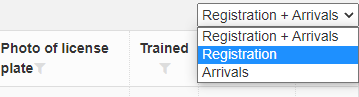
Nad zoznamom prítomných návštev sa nachádza výberové pole kde si vrátnik môže filtrovať zoznam prítomných návštev- Registrácie + Príchody
- Registrácie
- Príchody
Podpisovanie vstupných dokumentov
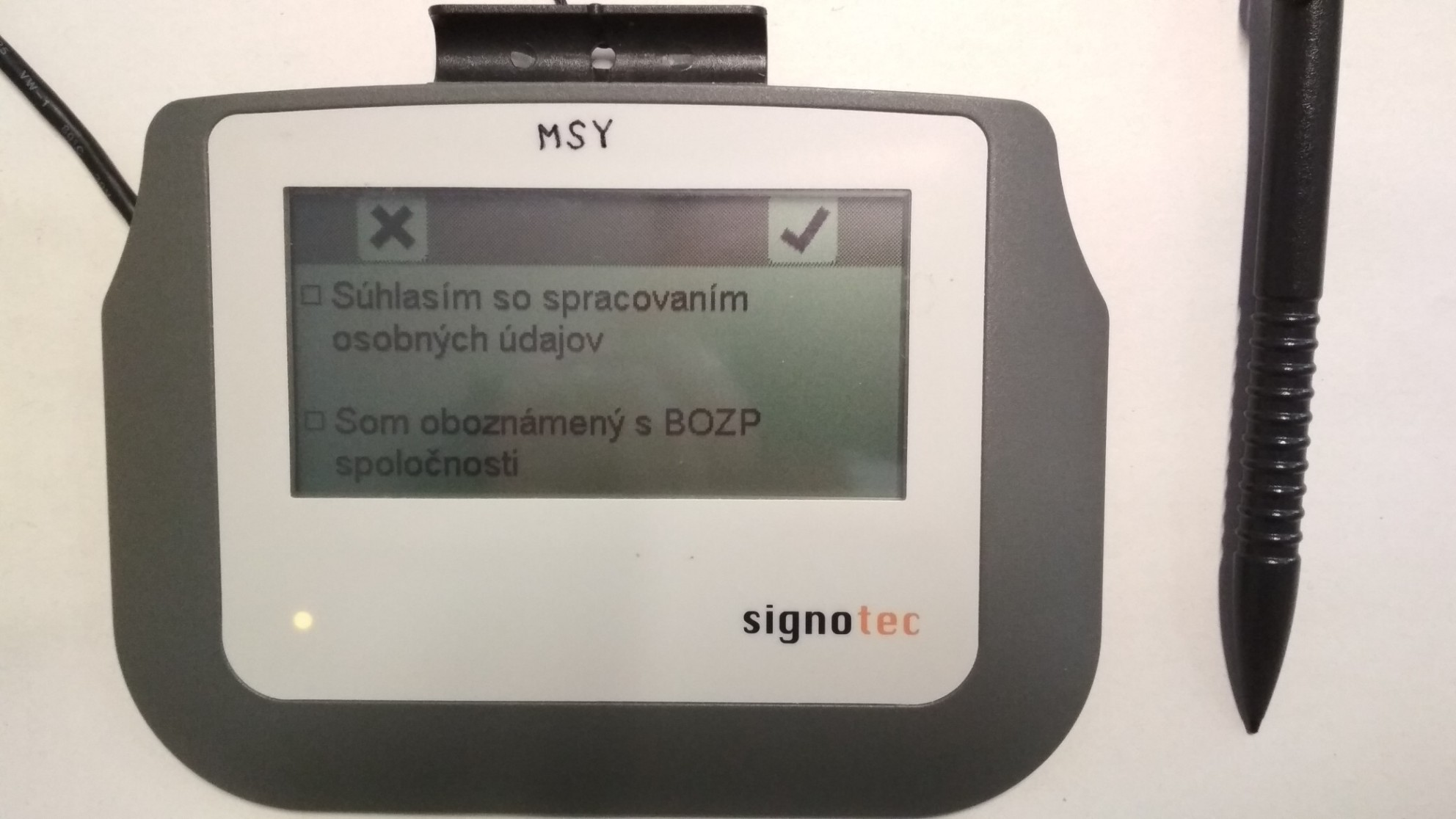
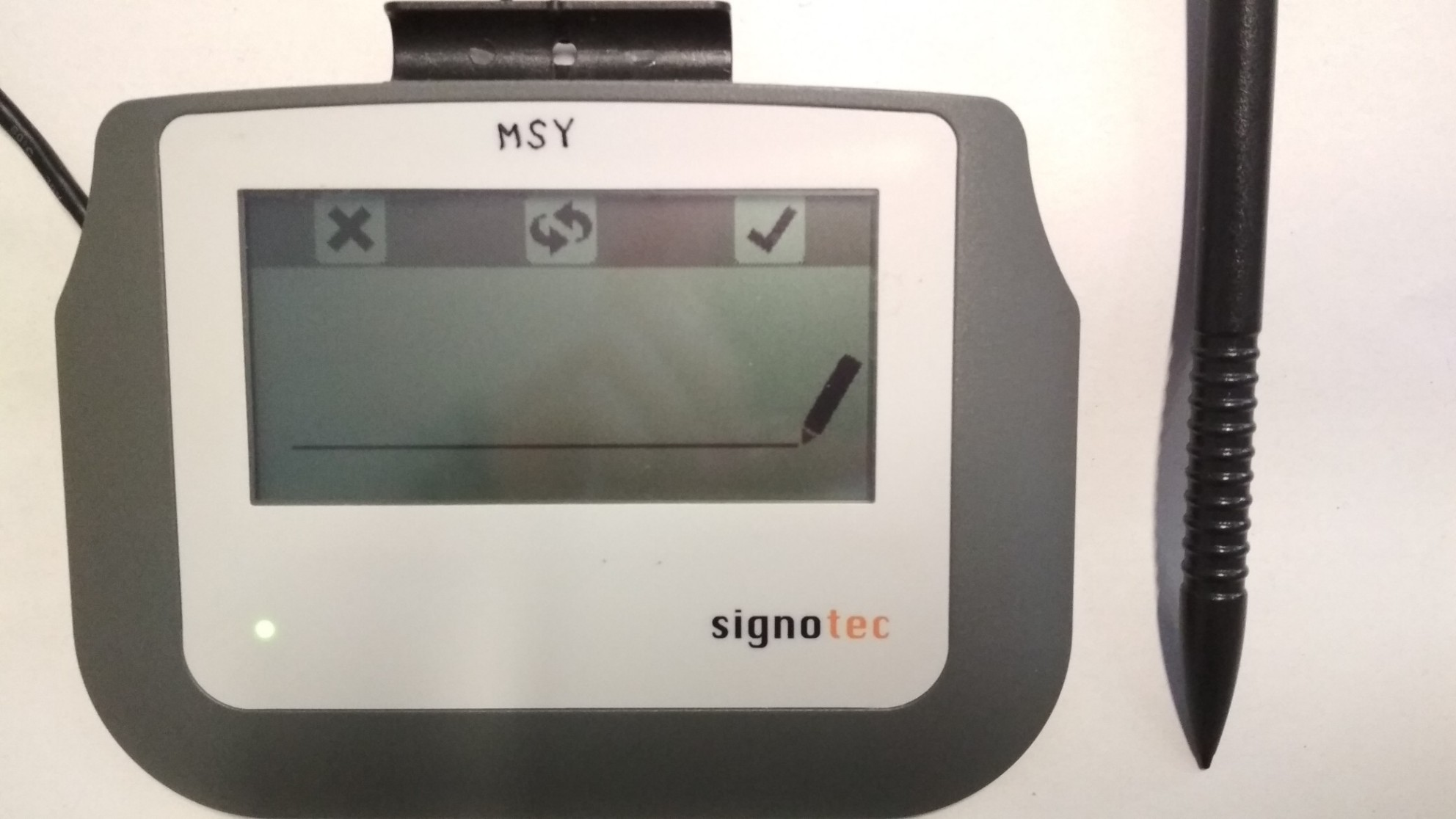
Ak je v nastaveniach aktivovaná voľba Povinné školenie a zároveň Školenie potvrď podpisom, tak je od návštevníka požadované podpísanie potrebných dokumentov. Otvorí sa okno a zároveň sa aktivuje podpisová podložka, na ktorú sa návšteva podpíše, čím potvrdí oboznámenie sa pravidlami (napr. BOZP) vstupu do areálu spoločnosti. Pre viac informácií o nastaveniach podpisovej podložky pozri stať 3.9.5 Záložka Podpisová podložka.
Poznámka
Postup pri podpisovaní sa mierne líši pre rôzne typy podp. podložiek.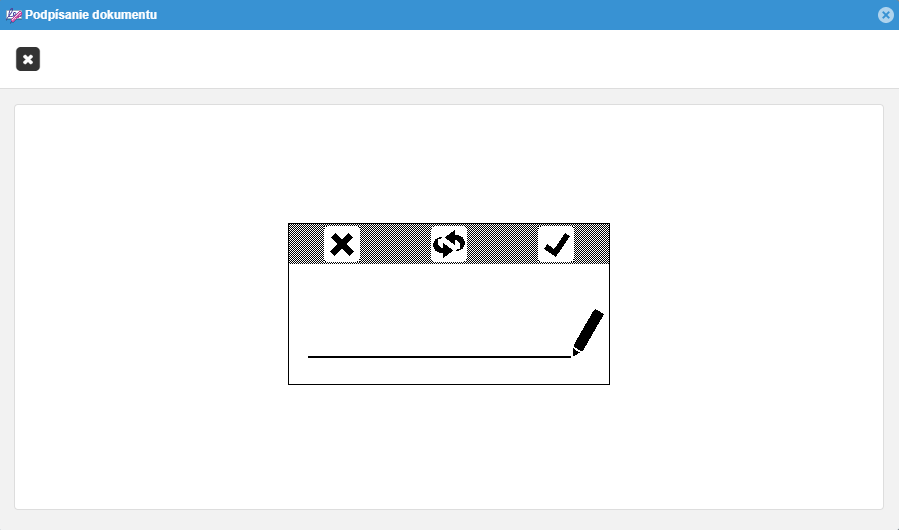
Prehľad prítomných návštev
Zoznam návštev nachádzajúcich sa v objekte je v spodnej časti obrazovky.

Evidovanie odchodu návštevy
Odchod návštevy je možné urobiť nasledovnými siedmimi spôsobmi:
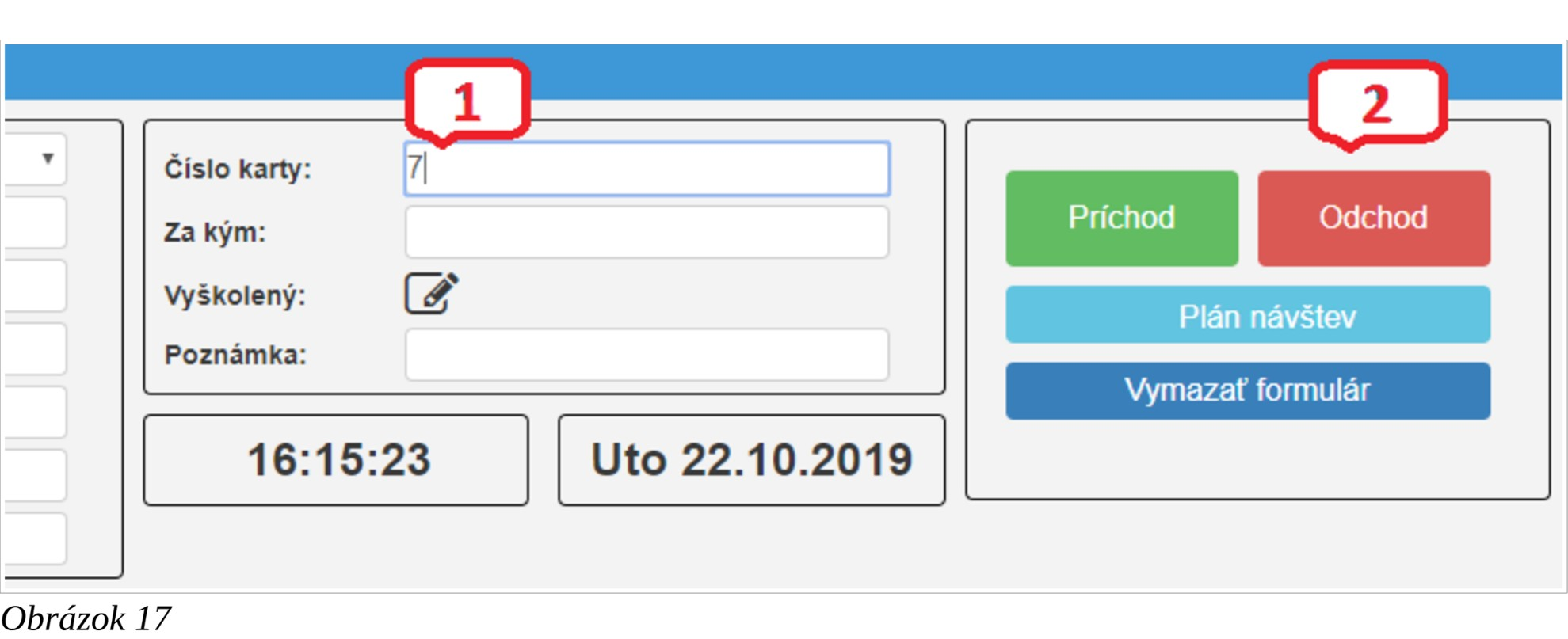
- Vrátnik zadá číslo návštevnej karty do políčka
Číslo kartya klikne na tlačítkoOdchod
- Vrátnik vyplní formulár potiahnutím dokladu cez štrbinovú čítačku dokladov DESKO Identy CHROM a stlačí tlačítko Odchod
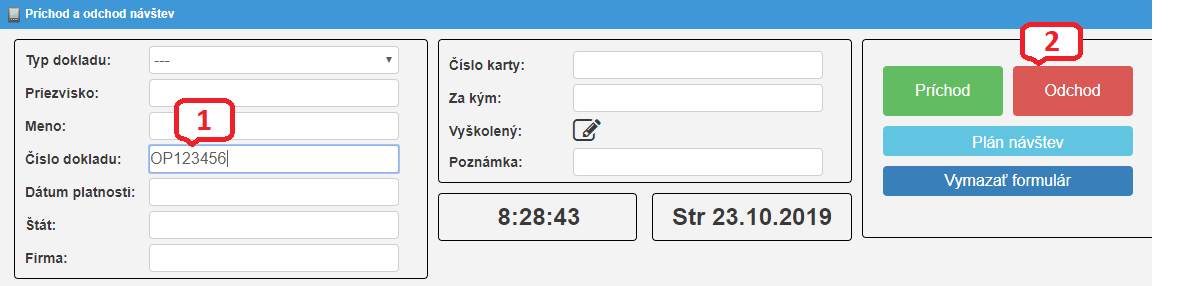
- Vrátnik vyplní Číslo dokladu a stlačí tlačítko
Odchod
- Vrátnik vyplní
Priezvisko,Menoa stlačí tlačítkoOdchod
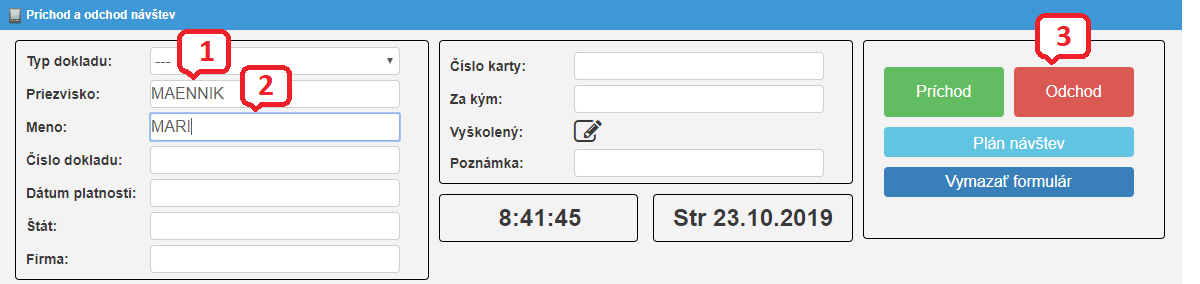
- Vrátnik vyplní
Priezviskoa stlačí tlačítkoOdchod
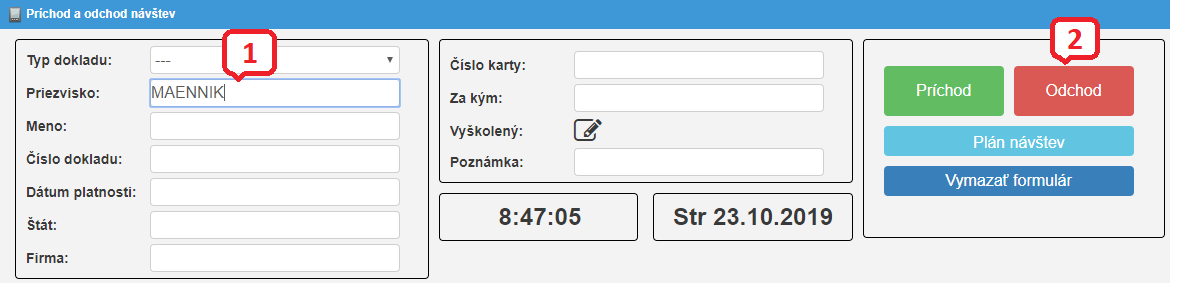
- Vrátnik načíta údaje osoby do formulára buď
- dvojklikom na riadok v spodnej časti obrazovky
- kliknúť pravým tlačidlom myši na riadok s danou osobou a v kontextovom
menu vybrať možnosť
Zobraziť návštevuStlačením tlačidlaOdchodbude odchod zaznačený do systému a daná osoba sa už nebude nachádzať v zozname prítomných návštev
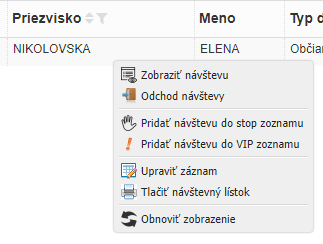
- Kliknúť pravým tlačidlom myši na riadok s danou osobou a v kontextovom
menu vybrať možnosť
Odchod návštevy
# Aktuálna prítomnosť
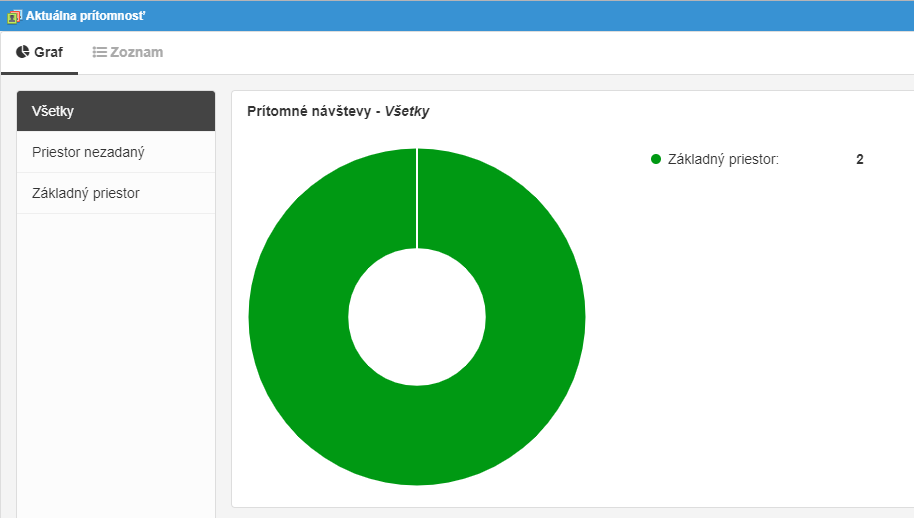
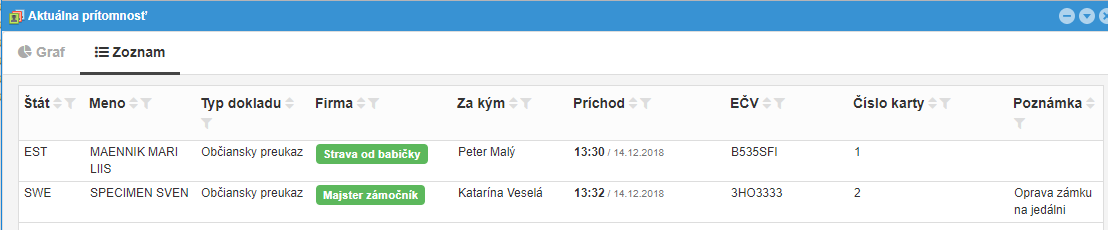
Obrazovka aktuálna prítomnosť zobrazuje prehľad prítomných návštev:
-
v grafe
Pre jednotlivé priestory sa zobrazujú hodnoty
- Prítomné návštevy
- Odídené návštevy
- Priemerný počet návštev (Priemerné návštevy na deň za posledný týždeň)
-
v tabuľke.
# Archív transakcií
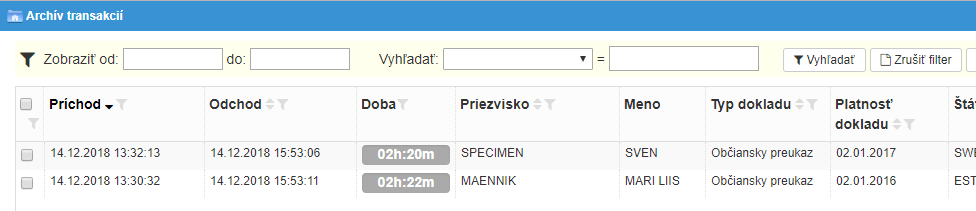
Okno zobrazuje archív návštev, ktoré sú už odídené, t.j. ešte prítomné návštevy nie sú zobrazené.
# VIP osoby
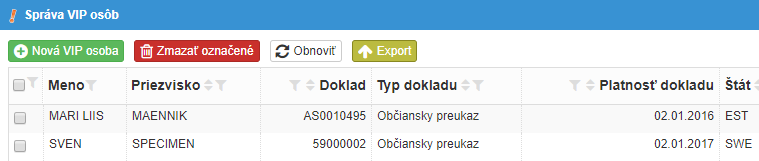
Každá osoba, ktorá navštívi podnik je v tejto tabuľke zaznamenaná práve jedenkrát. T.j. aj opakujúce sa návštevy sú v tejto tabuľke uložené jedenkrát. Nieje nutné pridávať osoby do tejto tabuľky ručne.
Pridať osoby do tejto tabuľky je možné:
- Ručne, kliknutím na tlačítko „Nová VIP osoba“
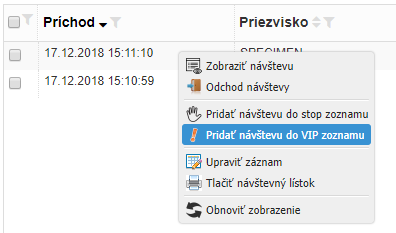
- Výberom možnosti „Pridať návštevu do VIP zoznamu“ z kontextového menu
na obrazovke
Príchod a odchod. Kontextové menu sa zobrazí po kliknutí pravým tlačítkom myši na danú osobu v spodnej časti obrazovky - Automaticky. V tomto prípade je tabuľka
VIP osobyv podstate „bezúdržbová“. Automatické ukladanie sa nastavuje vNastavenia-> Príchod návštevy -> Automaticky uložiť do VIP
Ak je pravidelným návštevám pridelená návštevná karta na dlhšie obdobie, tak je potrebné túto kartu prideliť konkrétnej osobe práve v tejto tabuľke.
Poznámka
V prípade, že využívate modul školenie a sleduje sa platnosť školenia je potrebné mať zapnutý automatický režim vkladania do VIP tabuľky.# Stop osoby
Obrazovka slúži na pridávanie nežiadúcich osôb. Pridať osoby do tohto zoznamu je možné:
- Ručne kliknutím na tlačítko „Nová stop osoba“, pozri stať 3.5.1 Ručné pridanie osoby do zoznamu Stop osoby
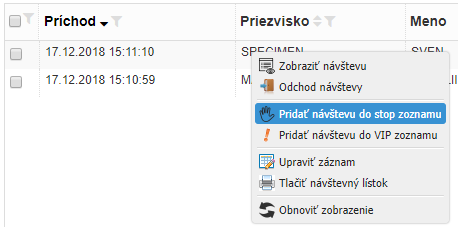
- Vybraním možnosti „Pridať návštevu do stop zoznamu“ z kontextového menu
na obrazovke
Príchod a odchod. Kontextové menu sa zobrazí po kliknutí pravým tlačítkom myši na danú osobu v spodnej časti obrazovky
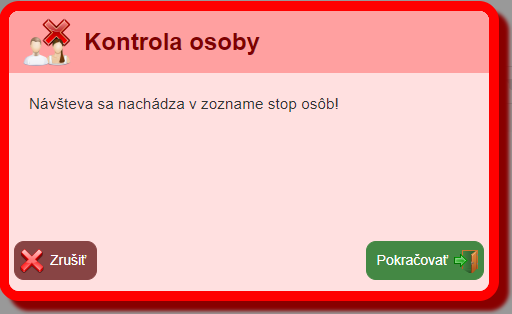
Pri návšteve osoby ktorá sa nachádza v zozname Stop osoby sa vrátnikovi ukáže
varovné okno.
# Ručné pridanie osoby do zoznamu Stop osoby
Na obrazovke Správa blokovaných osôb kliknite na tlačítko Nová stop osoba. Pre
funkciu automatického vyhľadania osoby v zozname stop osôb je potrebné správne
vyplniť políčka:
- ak je zaškrtnutá voľba "Číslo dokladu musí byť zadané" (pozri stať 3.9.1 Záložka Príchod návštevy)
- Doklad
- Typ dokladu
- Štát
- ak nie je zaškrtnutá voľba "Číslo dokladu musí byť zadané"
- Meno
- Priezvisko
- Typ dokladu
- Štát
- musí byť zvolený „Typ stop osoby“
Voliteľne je možné vyplniť položky „Dátum začiatku“ a „Dátum konca“. Osoba bude vyhľadaná v zozname „Stop osôb“ len ak aktuálny dátum spadá do obdobia platnosti danej stop osoby.
# Návštevné priestory, Typy priestorov
Je možné si zadefinovať rôzne firemné priestory a pri príchode návštevy vyplniť
Priestor, do ktorého pôjde navštevujúca osoba.
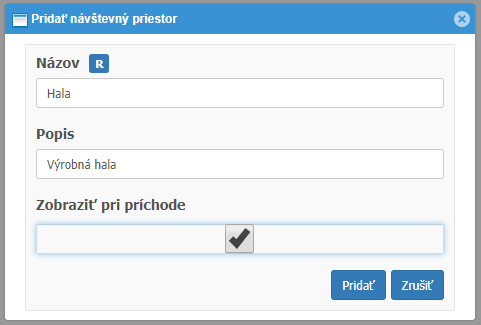
Na obrazovke Typy priestorov vložte zodpovedajúce typy priestorov.
Napríklad Vložíme dva typy priestorov.
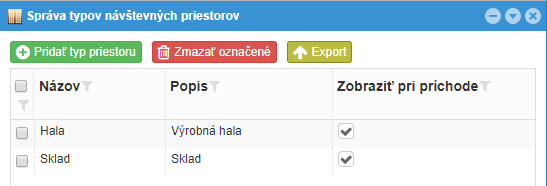
Ďalej na obrazovke Návštevné priestory najskôr pridáme systémové priestory.
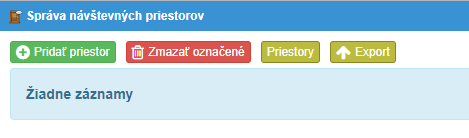
Kliknite na tlačítko Priestory.
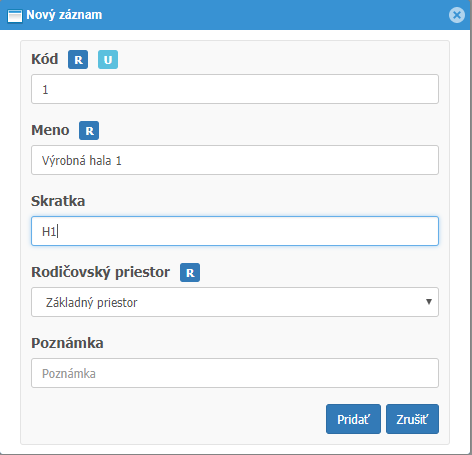
Pridajte zodpovedajúci názov priestoru, napr. „Výrobná hala 1“
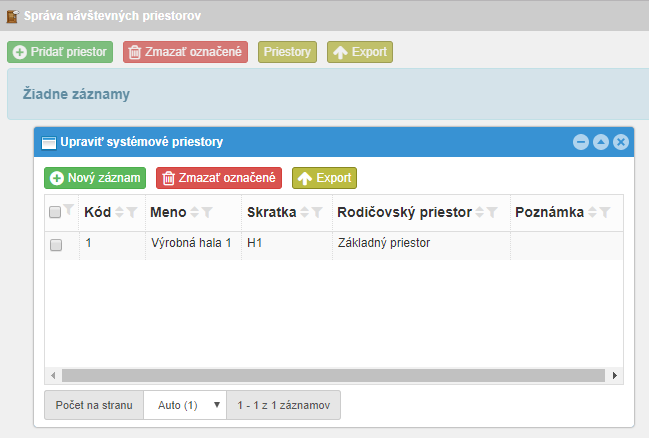
Teraz pridáme návštevný priestor na obrazovke Návštevné priestory. Kliknite na
tlačítko „Pridať priestor“. Pridajte priestor vybraním ponuky z vopred
preddefinovaných priestorov, napr. ako na obrázku.
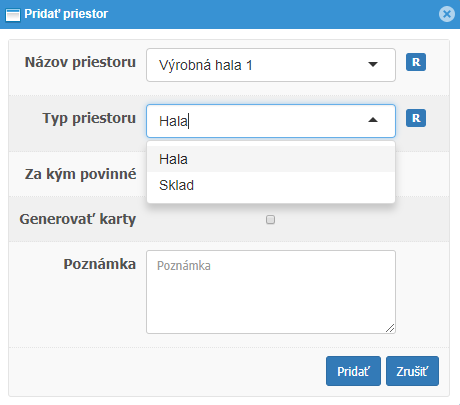
Tým istým spôsobom pridajte aj ďalšie návštevné priestory.
Teraz má vrátnik na obrazovke Príchod a odchod možnosť v políčku Priestor vybrať,
do ktorého firemného priestoru návšteva pôjde.
Poznámka
Prístup k zadávaniu priestoru je potrebné povoliť vNastavenia -> Príchod
návštevy -> Povoliť zadanie návštevného priestoru.# Štáty
Obrazovka Štáty slúži primárne na nastavenie vízovej povinnosti daného štátu. V
tabuľke je prednastavených 208 štátov. Ak nie sú v tabuľke nahrané, tak ich nahráte
postupným klikaním na tlačítka Štáty -> Import štátov -> Nastaviť pôvodné. Ďalšie
štáty je možné pridať kliknutím na tlačítko Nový štát. Ak má daný štát nastavenú
hodnotu Vízová povinnosť na niektorú z nasledujúcich možností:
- Vízum vyžadované okrem biometrických dokladov
- Vízum vyžadované
- Vízová povinnosť neznáma
tak pri zadaní takejto osoby do systému návštev bude zobrazená nasledovná varovná hláška (text hlášky bude zodpovedať textu vízovej povinnosti).
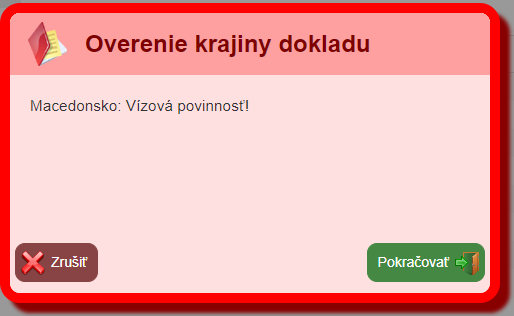
Poznámka
Kontrolu vízovej povinnosti štátu je potrebné povoliť v nastaveniach.Nastavenia -> Overovanie dokladov -> Kontrolovať krajinu návštevníka.
Nastavenia -> Overovanie dokladov -> Kontrolovať vízovú povinnosť
návštevníka.
Ak bude povolená len možnosť Kontrolovať krajinu návštevníka, tak sa bude
kontrolovať, len či sa daná krajina nachádza v zozname štátov, ale nie vízová
povinnosť.
# Skupiny oprávnení
Každému užívateľovi systému môžu byť pridelené rôzne oprávnenia, napr. čítať, vytvárať, upravovať, a mazať záznamy. Takisto mu niektoré možnosti môžu byť úplne neprístupné. Na to slúžia skupiny. Vytvoria sa skupiny s rôznymi oprávneniami prístupu. Každému užívateľovi systému je potom nastavená skupina práv. Napríklad na obrázku nižšie sú vytvorené 3 skupiny oprávnení.
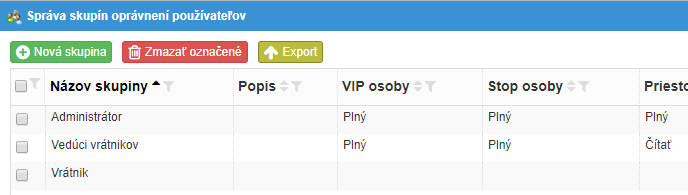
Vrátnik po prihlásení do systému tak vidí len niektoré možnosti ako na obrázku.

Poznámka: Užívateľom sa skupina oprávnení prideľuje v Systém -> Oprávnenia prístupu.
# Nastavenia
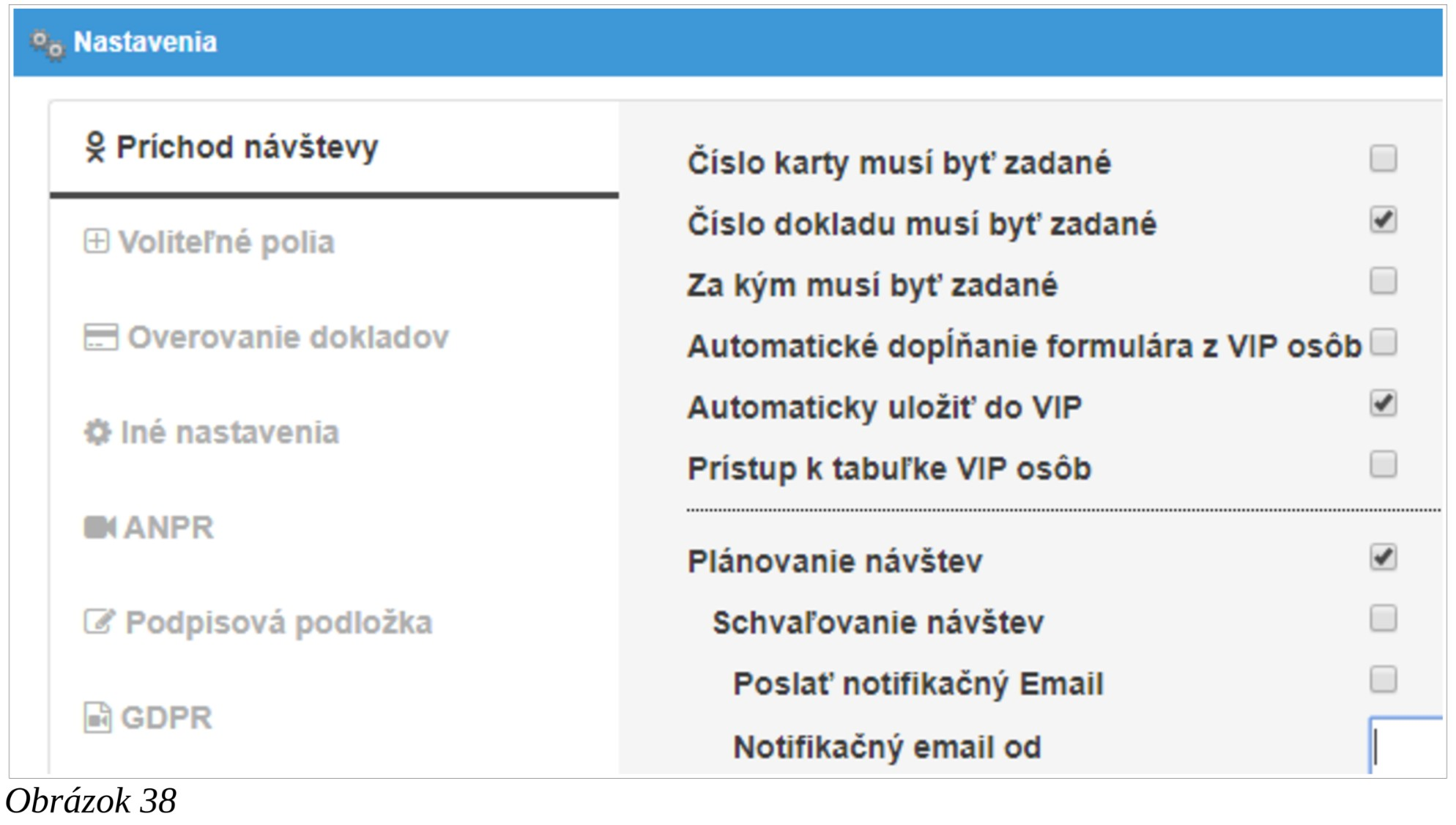
Popis jednotlivých volieb nastavenia:
# Záložka Príchod návštevy
| Voľba | Príklad |
|---|---|
Návštevné karty |
|
| Číslo karty musí byť zadané |  |
| Pripojená čítačka kariet | |
| Zobraziť tlačidlo na načítanie karty | |
| Číslo dokladu musí byť zadané | |
| Uložiť rodné číslo | |
| Rozšíriť Stop Zoznam o kontrolu rodného čísla | |
| Za kým musí byť zadané Hodnota Za kým iba zo zoznamu | |
Automatické dopĺňanie formulára |
|
| Priezvisko | |
| Štát | |
| Firma | |
| Za kým | |
| Návštevné karty | |
| Spustiť vyhľadávanie len ak je políčko Priezvisko prázdne | |
| Automaticky uložiť do VIP | |
| Prístup k tabuľke VIP osôb | |
| Plánovanie návštev | |
| Schvaľovanie návštev | |
| Automaticky vyhľadaj osobu v pláne návštev | |
| Posielať notifikačný Email | |
| Notifikačný email od | webluxdoor@dochadzka.top |
| SMS upozornenie | O2 SMS Connector |
| Pri príchode návštevníka | |
| SMS gateway URL | url |
| Kľúč | 1234 |
| Kredit | Tlačítko |
| Žiadosť o kredit [EUR] | Tlačítko |
| Povoliť zadanie EČV vozidiel | |
| Povoliť zadanie návštevného priestoru | |
| Povoliť fotenie návštevníka | |
| Fotku uložiť do | Disk |
| Výška fotky [px] | 360 |
| Tlačiť návštevný lístok | |
| Automaticky tlačiť návštevný lístok | |
| Text v záhlaví lístka | Apis s.r.o |
| Text v päte lístka | Lístok pri odchode vrátiť |
| Povinné školenie (Školenie potvrď podpisom) | |
| Pre všetkých | |
| Povoliť vstup nezaškoleným osobám | |
| Automaticky otvor dialóg na podpisovanie | |
| MRZ čítačka pripojená | |
| Automaticky odošli formulár po načítaní dokladu | |
| Zobraziť čas a dátum | |
| Zobraziť aj dnešné odídené návštevy | |
| Vrátnice | |
| Filtrovať transakcie podľa vrátnic | |
| Striktný mód vrátnic | |
| Nastavenie vrátnice podľa | Pracoviska resp. počítača |
Číslo karty musí byť zadané
Ak je voľba zapnutá, tak vrátnik musí vyplniť políčko Číslo karty – je to číslo
návštevnej karty, ktorú návšteva dostane pri vstupe do objektu.
Pripojená čítačka kariet
Ak je voľba zapnutá, tak je možné vyplniť políčko „Číslo karty“ prečítaním karty pomocou čítačky. Čítanie karty je možné aktivovať umiestnením kurzora do políčka, alebo stlačením ikony vedľa políčka (podľa nastavenia, pozri „Zobraziť tlačidlo na načítanie karty“). Použitá je prekladová tabuľka: Systém -> Karty. Pri importovaní CSV súboru má súbor formát:
PK_;SYS_CARDTYPE_PK_;CARDNUM;CARDNUM_OUT;STATUS;DATE_FROM;DATE_TO;SYS_USER_PK_;DESCRIPTION;
;Proxy;1234567890;55;Priradená;"01.01.2000 00:00:00";"01.01.2099 23:59:59";;;
Zobraziť tlačidlo na načítanie karty
Ak je voľba zapnutá, tak sa vedľa políčka „Číslo karty“ zobrazí ikona pomocou ktorej sa aplikácia pripraví na čítanie návštevnej karty.
Číslo dokladu musí byť zadané
Ak je voľba zapnutá, tak vrátnik musí vyplniť políčko Číslo dokladu, ktorý návšteva
predloží, napr. číslo OP, pasu alebo iné.
Uložiť rodné číslo
Ak je voľba zapnutá, tak je do databázy ukladané rodné číslo načítané z dokladu.
Rozšíriť Stop Zoznam o kontrolu rodného čísla
Ak je voľba zapnutá, tak je zoznam 3.5 Stop osoby rozšírený o kolonku „Rodné číslo“. V tomto prípade je návšteva vyhľadávaná v zozname Stop Osôb aj podľa rodného čísla.
Za kým musí byť zadané
Ak je voľba zapnutá, tak vrátnik musí vyplniť políčko Za kým – t.j. meno osoby,
ktorá je zodpovedná za návštevu.
Hodnota Za kým iba zo zoznamu
Ak je voľba zapnutá, tak hodnotu do políčko Za kým je možné vybrať len z
ponúknutého zoznamu, t.j. nieje možné zadať ľubovolné hodnotu.
Automatické dopĺňanie formulára
Priezvisko
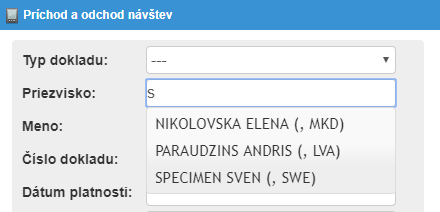
Ak je voľba zapnutá, tak po napísaní úvodných písmen do políčka Priezvisko sa
vyhľadajú zodpovedajúce osoby z tabuľky periodických návštev (VIP osoby) a
ponúkne zoznam zhôd. Vrátnik tak môže danú osobu vybrať zo zoznamu, pričom
sa vyplnia aj ostatné políčka o návšteve.
Štát
Ak je voľba zapnutá, tak po napísaní úvodných písmen do políčka Štát, systém
ponúkne užší výber štátov.
Firma
Ak je voľba zapnutá, tak po napísaní úvodných písmen do políčka Firma, systém
ponúkne užší výber firiem.
Za kým
Ak je voľba zapnutá, tak po napísaní úvodných písmen do políčka Za kým,
systém ponúkne užší výber mien.
Návštevné karty
Pravidelným návštevám je možné prideliť návštevnú kartu, ktorú budú používať vždy pri vstupe do areálu firmy. Ak je voľba zapnutá, tak stačí aby vrátnik vyplnil políčko „číslo karty“, následne vyberie ponúknutú osobu a stlačí tlačítko “Príchod“. Takto sa urýchli vybavenie návštevníka. Návštevnú kartu je návšteve potrebné zadať v okne “VIP osoby“, pozri stať 3.4 VIP osoby. Možno bude potrebné v nastaveniach internetového prehliadača vypnúť voľbu: Settings -> Autofill -> Save and fill payment methods.
Spustiť vyhľadávanie len ak je políčko Priezvisko prázdne
Ak je voľba zapnutá, tak vyššie spomenutá metóda bude vyhľadávať osobu podľa čísla karty len vtedy, ak je políčko „Priezvisko“ prázdne. Je to tak preto, aby nedošlo k prepísaniu vyplneného formulára.
Automaticky uložiť do VIP
Ak je voľba zapnutá, tak návšteva bude automaticky uložená aj do zoznamu
periodických návštev(VIP osoby). Nabudúce tak už vrátnik bude môcť údaje o osobe
vytiahnuť z tejto tabuľky. Ak návštevy musia byť aj zaškolené a školenie môže platiť
dlhšie obdobie (napr. jeden rok), tak odporúčame zapnúť túto voľbu.
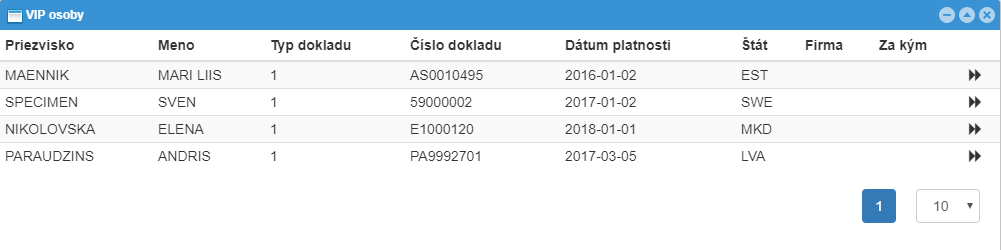
Prístup k tabuľke VIP osôb
Ak je voľba zapnutá, tak na obrazovke Príchod a odchod návštev bude zobrazené
tlačítko VIP osoby. Vrátnik tak môže návštevu vyhľadať v zozname periodických
návštev (VIP osoby) a dvojklikom, alebo klikom na dvojitú šípku sa
vyplnia údaje o návšteve.
Plánovanie návštev
Ak je voľba zapnutá, tak je na obrazovke Príchod a odchod návštev prístupné tlačidlo
„Plán návštev“. Vrátnik má tak možnosť skontrolovať či bola návšteva
vopred naplánovaná.
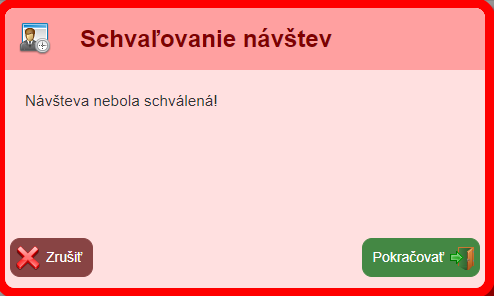
Schvaľovanie návštev
Ak je voľba zapnutá, vrátnik má možnosť overiť, či bol príchod návštevy schválený. V prípade, že nie je vrátnik navyše varovaný hláškou.
Automaticky vyhľadaj osobu v pláne návštev
Ak je voľba zapnutá, tak po načítaní dokladu čítačkou dokladov, resp. po výbere osoby zo zoznamu, sa vykoná vyhľadanie osoby v zozname plánovaných návštev.
Posielať notifikačný email
Ak je voľba zapnutá, tak pri plánovaní návštevy príde schvaľovateľovi notifikačný e- mail o potrebe schválenia návštevy. Takisto príde e-mail pracovníkovi, za ktorým návšteva ide, po príchode návštevy.
Notifikačný email od
Miesto na vyplnenie e-mail adresy, ktorá bude uvedená ako odosielateľ notifikačného e-mailu.
SMS upozornenie
Zapína / vypína sa posielanie notifikačnej SMS.
Pri príchode návštevníka
Ak je voľba zapnutá, tak sa posiela notifikačná SMS navštívenej osobe, po príchode návštevy.
SMS gateway URL
Nastavenie URL adresy poskytovateľa SMS brány.
Kľúč
Nastavenie zákazníckeho kľúča.
Kredit
Kontrola výšky aktuálne predplateného kreditu na posielanie SMS správ.
Žiadosť o kredit [EUR]
Zobrazia sa informácie IBAN, VS potrebné pre dobitie kreditu.
Povoliť zadanie EČV vozidiel
Ak je voľba zapnutá, tak na obrazovke Príchod a odchod návštev bude zobrazené
políčko EČV, do ktorého vrátnik napíše evidenčné číslo vozidla, na ktorom návšteva
vchádza do objektu. Pri použití kamery rozpoznávanie EČV (ŠPZ) bude toto políčko
vyplnené automaticky, ak kamera danú ŠPZ rozpozná.
Povoliť zadanie návštevného priestoru
Ak je voľba zapnutá, tak na obrazovke Príchod a odchod návštev bude zobrazené
políčko Priestor. Vrátnik z ponuky vyberie miesto firmy, kde pôjde návšteva.
Povoliť fotenie návštevníka
Ak je voľba zapnutá, tak bude možné ukladať fotku návštevníka. Na obrazovke
Príchod a odchod návštev sa zobrazuje video z web kamery pripojenej k počítaču.
Fotka sa uloží v momente, keď vrátnik stlačí tlačítko Príchod. Je možné vybrať
miesto uloženia fotografie „Databáza“ alebo „Disk“. Takisto je možné nastaviť
veľkosť obrázku v pixeloch.
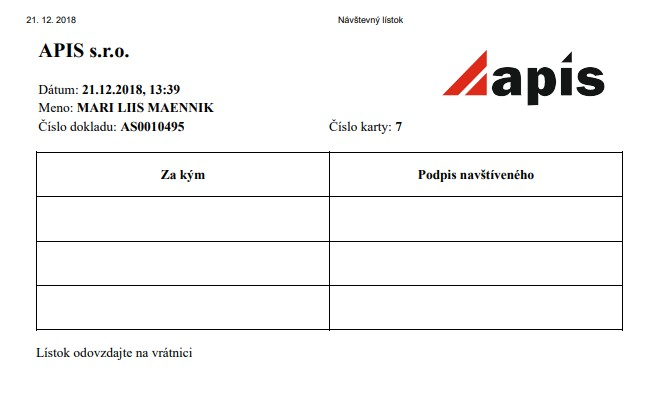
Tlačiť návštevný lístok
Ak je voľba zapnutá, tak bude možné tlačiť návštevný lístok pre návštevu. Úlohou návštevného lístka je, že návšteva ho dá podpísať zamestnancovi, za ktorým návšteva prichádza.
Po aktivovaní tejto voľby sa rozrolujú súvisiace nastavenia:
| Názov | Príklad |
|---|---|
| Automaticky tlačiť návštevný lístok | |
| Text v záhlaví lístka | Apis s.r.o |
| Text v päte lístka | Lístok odovzdajte na vrátnici |
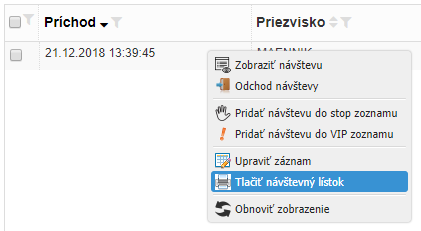
Vytlačiť návštevný lístok je možné:
- ručne kliknutím na voľbu „Tlačiť návštevný lístok“ z kontextového menu, ktoré sa aktivuje kliknutím pravým tlačítkom myši na návštevu
- automaticky (v prípade že je zapnutá voľba „Automaticky tlačiť návštevný lístok“), po kliknutí na tlačítko „Príchod“.
- automaticky (v prípade že je zapnutá voľba „Automaticky tlačiť návštevný lístok“ a voľba „Automaticky odošli formulár po načítaní MRZ čítačkou“) po pretiahnutí dokladu cez štrbinovú čítačku dokladov DESKO Identy CHROM.
Povinné školenie (Školenie potvrď podpisom)
Voľba slúži na potvrdenie, že návšteva bola zaškolená na pohyb v areáli spoločnosti, napr. môže ísť o BOZP školenie.
Ak je voľba zapnutá, tak na obrazovke Príchod a odchod návštev bude prístupné
políčko Vyškolený, ktoré môže byť vo forme zaškrtávacieho políčka, alebo tlačítka
symbolizujúceho podpisovú podložku. Zároveň sa rozrolujú súvisiace nastavenia:
| Názov | Príklad |
|---|---|
| Pre všetkých | |
| Povoliť vstup nezaškoleným osobám | |
| Automaticky otvor dialóg na podpisovanie | |
Pre všetkých
Školenie bude povinné pre všetky návštevy, t.j. nebude možné označiť osoby ktoré nemusia absolvovať školenie.
Povoliť vstup nezaškoleným osobám
Ak je voľba aktívna tak pri príchode návštevy ktorá nebola zaškolená bude povolené zaznačiť príchod. Varovné okno bude obsahovať tlačítko “Pokračovať“. Ak je táto voľba neaktívna tak tlačítko “Pokračovať“ nebude prítomné a teda nebude možné zaznačiť príchod návštevy pokým táto nepodpíše príslušné školenia.
Automaticky otvor dialóg na podpisovanie
Ak je aktívna voľba „Automaticky otvor dialóg na podpisovanie“, tak sa po výbere osoby zo zoznamu pravidelných návštev (alebo po načítaní dokladu MRZ čítačkou) najskôr skontroluje či má daná osoba platné školenie. Ak áno tak sa zobrazí informácia „Školenie platné“. V opačnom prípade sa automaticky spustí proces podpisovania dokumentu.
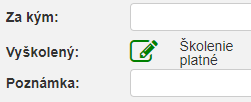
Automaticky sa otvorí dialóg na podpisovanie len ak
- je pripojená podpisová podložka
- školenie sa podpisuje
- DESKO čítačka je pripojená
- je zaškrtnutá voľba automatického otvorenia dialógu na podpisovanie.
Pred otvorením dialógu sa skontroluje platnosť školenia len ak k predchádzajúcim podmienkam bude splnená ďalšia podmienka
- "Číslo dokladu musí byť zadané", lebo jedinečne sa človek nájde len podľa čísla dokladu.
Podľa mena + priezviska sa nedá jednoznačne nájsť človek a teda overiť či bol zaškolený.
MRZ čítačka pripojená
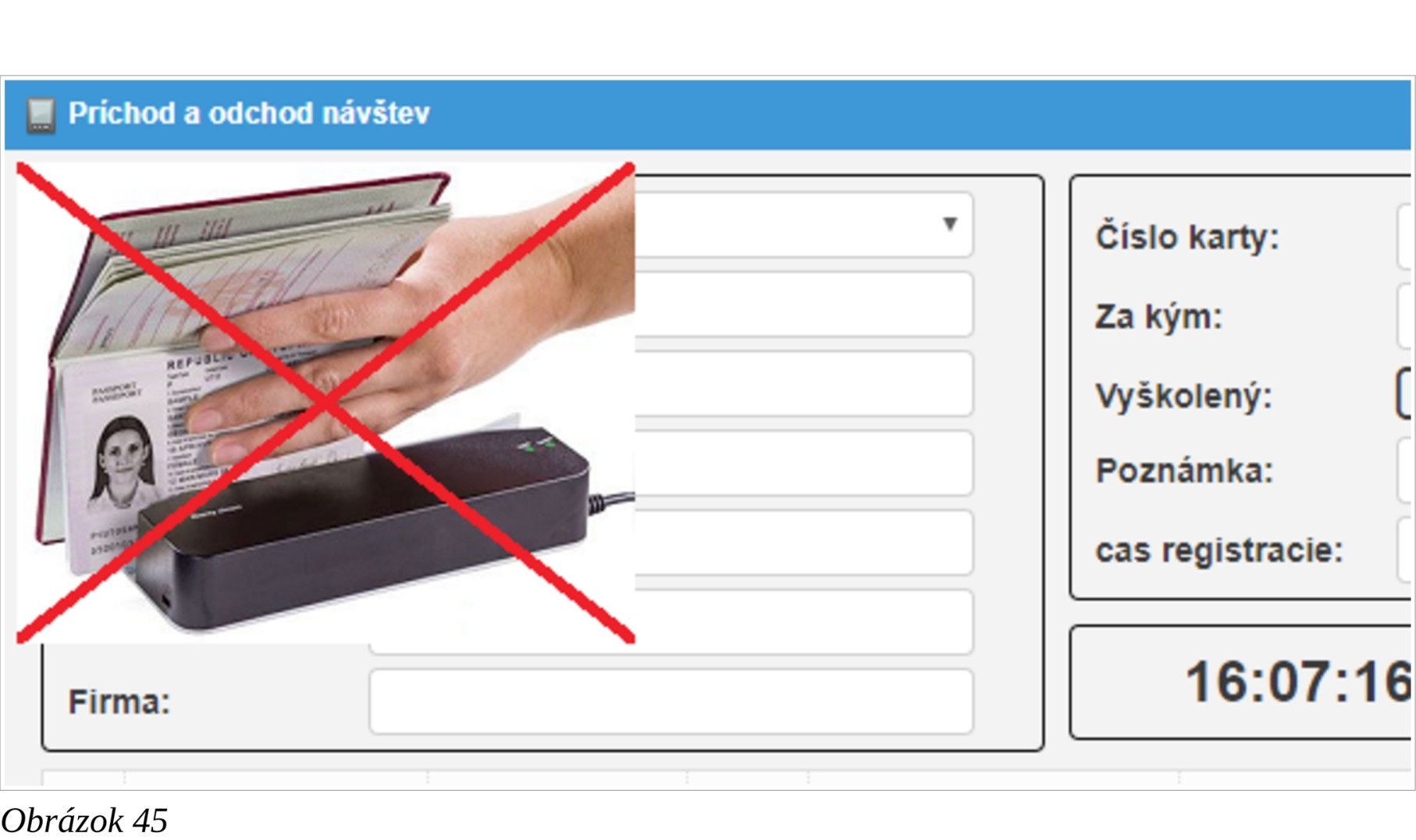
Ak je voľba zapnutá tak sa zobrazuje obrázok v prípade, že aplikácia
webLuxDoor nevie načítať dáta z čítačky dokladov. V takom prípade je potrebné
aktivovať okno aplikácie napr. tak, že sa klikne ľavým tlačidlom myši hocikde v okne
Príchod a odchod návštev.
Automaticky odošli formulár po načítaní dokladu
Ak je voľba zapnutá (a čítačka dokladov je pripojená k počítaču), tak návšteva bude
do systému zaregistrovaná automaticky po prečítaní dokladu čítačkou dokladov t.j.,
vrátnik nebude musieť zatlačiť tlačítko Príchod.
Zobraziť čas a dátum
Ak je voľba zapnutá tak sa v okne Príchod a odchod návštev zobrazuje aktuálny čas a
dátum.
Zobraziť aj dnešné odídené návštevy
Ak je voľba zapnutá tak sa v „Prehľad prítomných návštev“ zobrazujú aj tie dnešné návštevy, ktoré už odišli.
Filtrovať transakcie podľa vrátnic
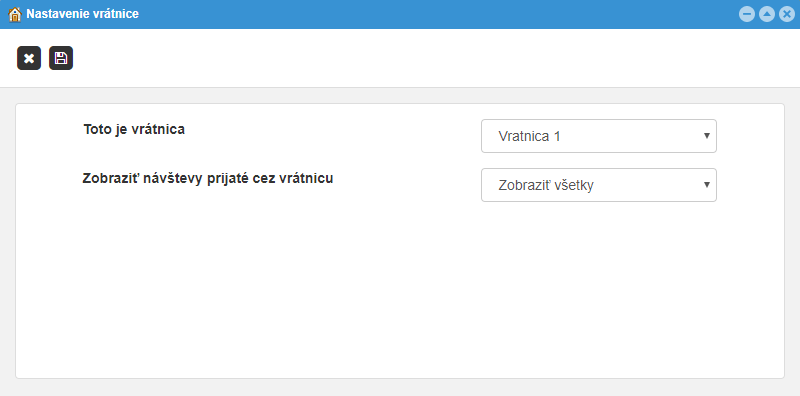
Ak je voľba zapnutá tak sa v okne Príchod a odchod návštev zobrazia informácie:
- názov tejto vrátnice, napr. „Vratnica 1“
- názov vrátnice ktorej transakcie sa zobrazujú (napr. „Zobraziť všetky“) v „Prehľad prítomných návštev“,
- tlačidlo nastavenia vrátnice
 (zobrazí sa len užívateľom s právami „Vrátnice“ väčšími ako „Čítať“)
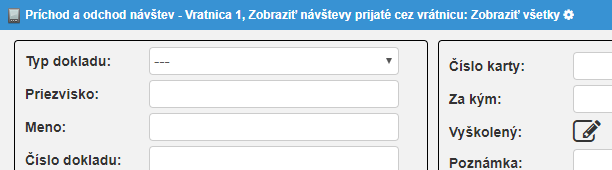
Zatlačením tlačidla „Nastavenie vrátnice“ sa zobrazí nastavovacie okno
Striktný mód vrátnic
Ak je voľba zapnutá, tak vrátnik môže zaznamenať „Odchod“ len tých osôb, ktoré vošli cez danú vrátnicu. Inými slovami, návštevy, ktoré vošli do objektu „vrátnicou 1“ nemôžu odísť „vrátnicou 2“.
Nastavenie vrátnice podľa
Ak sa vyberie voľba „Pracoviska resp. počítača“ tak sa to, ktorá je toto vrátnica nastavuje na danom počítači.
Ak sa vyberie voľba „Vrátnik“ tak sa to, ktorá je toto vrátnica, nastaví podľa toho ktorý užívateľ sa do aplikácie prihlási. Ako sa nastavuje pridelenie vrátnic užívateľom, je popísané v stati Vrátnice 3.13. Ak sa do aplikácie prihlási užívateľ, ktorý nemá pridelenú vrátnicu, tak v hlavičke obrazovky Príchod a odchod návštev vidieť „Nenastavená vrátnica“ a užívateľ vidí návštevy príjdené cez všetky vrátnice.

# Záložka Voliteľné polia
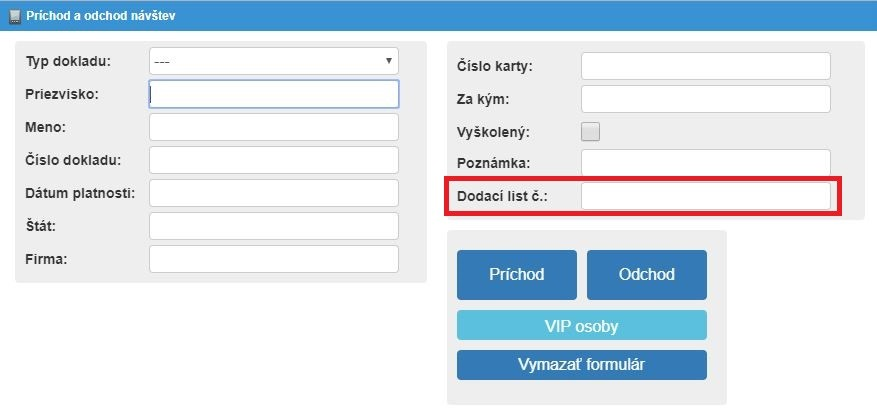
Ak si spolu s údajmi o návšteve potrebujete uložiť iné údaje, ako ponúkajú predpripravené polia, tak takéto políčka sa definujú v týchto nastaveniach. Napríklad ak je potrebné uložiť číslo dodacieho listu tak zaškrtnite „Voliteľné pole 1“ a do políčka, ktoré sa objaví napíšte „Dodací list č.“. Uložte nastavenia.
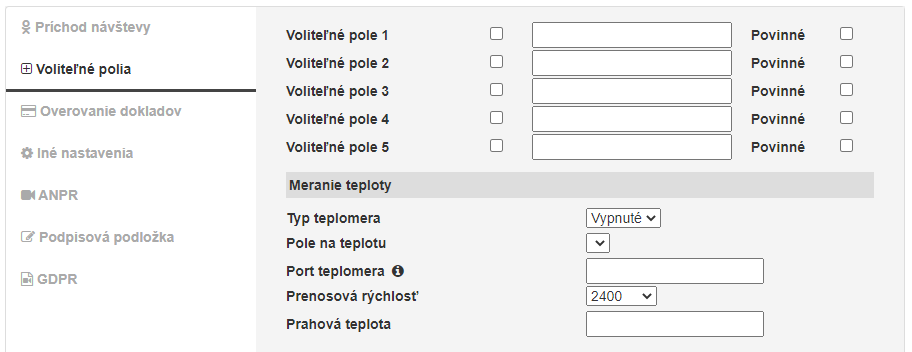
Odteraz je na obrazovke Príchod a odchod, dostupné nové políčko na vypĺňanie.
Takisto je možné voliteľné pole označiť ako “Povinné“.
Výberové pole
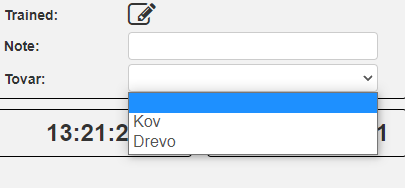
Voliteľné pole je možné okrem textového poľa nastaviť ako pole s výberom možností. Zaškrtnite jedno z políčok, napríklad „Voliteľné pole 1“ a do políčka, ktoré sa objaví napíšte „Tovar|Kov|Drevo“. Voliteľné pole bude mať názov „Tovar“ a položky výberu budú „Kov“ a “Drevo”.
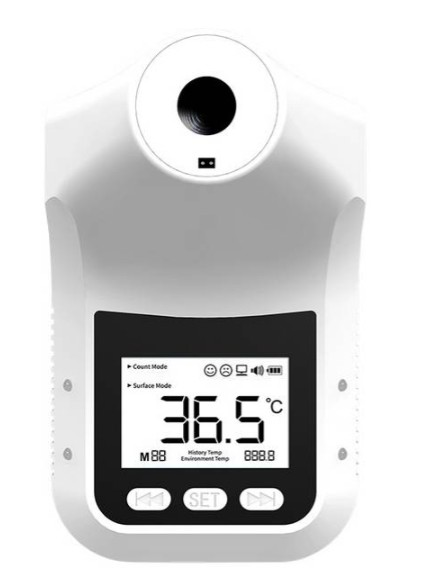
Meranie teploty
Voliteľne je možné pomocou teplomera merať návštevníkom teplotu. V prípade že má zákazník teplotu vyššiu ako je nastavená prahová teplota vyskočí varovné okno. Teplota je uložená spolu s ostatnými informáciami do databázy. Je potrebné vyplniť údaje: Typ teplomera, Pole na teplotu, Port teplomera, Prenosová rýchlosť, Prahová teplota.
# Záložka Overovanie dokladov
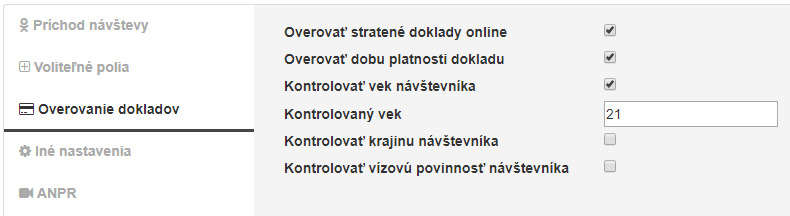
Overovať stratené doklady online
Ak je voľba aktívna, tak sú overované Slovenské a České doklady voči databáze stratených dokladov.
Overovať dobu platnosti dokladu
Ak je voľba aktívna, tak sa ukáže varovné okno s informáciou „Platnosť dokladu vypršala!“ v prípade, že poskytnutý doklad má vypršanú dobu platnosti. Za týmto účelom je potrebné do databázy ukladať informáciu o dobe platnosti dokladu.
Kontrolovať vek návštevníka, Kontrolovaný vek
Ak je voľba aktívna tak, sa ukáže varovné okno s informáciou „Návštevník nemá vek
18 rokov!“ v prípade, že návšteva nemá požadovaný minimálny vek. Minimálny
kontrolovaný vek sa konfiguruje v políčku Kontrolovaný vek.
Poznámka: Políčko na zadanie veku nieje viditeľné a preto je táto funkcia prístupná len pri použití čítačky dokladov, viac informácií v stati Pripojenie čítačky dokladov - 2.2.
Kontrolovať krajinu návštevníka
Ak je voľba aktívna, tak sa ukáže varovné okno s informáciou „Neznáma skratka
štátu 'EST'!“ v prípade, že sa Štát nenachádza v zozname štátov definovanom na
obrazovke Štáty (pre informácie o obrazovke pozri stať Štáty 3.7).
Kontrolovať vízovú povinnosť návštevníka
Ak je voľba aktívna, tak sa ukáže varovné okno s informáciou „Estónsko: Vízová
povinnosť!“ v prípade, že daný Štát má vízovú povinnosť(pre viac informácií pozri
stať Štáty 3.7)
# Záložka Iné nastavenia
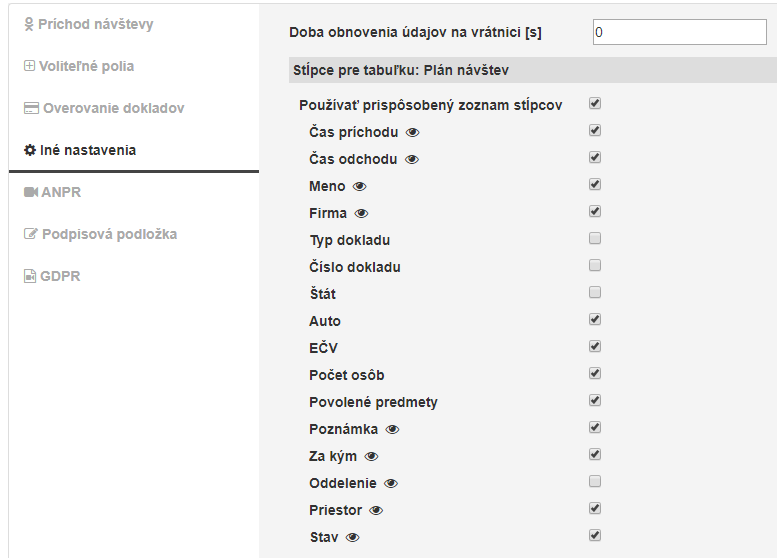
Doba obnovenia údajov na vrátnici [s]
Nastavenie určuje, ako často sa bude obnovovať zoznam prítomných návštev na
obrazovke Príchod a odchod návštev. Hodnota „0“ znamená, že zoznam
nebude obnovovaný automaticky. Kedykoľvek je možné zoznam návštev obnoviť
manuálne výberom možnosti „Obnoviť zobrazenie“ z kontextového menu. V prípade, že sa na vrátnici nachádza len jeden počítač na evidenciu návštev
môže byť hodnota nastavená na „0“.
Stĺpce pre tabuľku: Plán návštev
Vyberte stĺpce ktoré sa zobrazia na obrazovke Plán návštev.
# Záložka Podpisová podložka
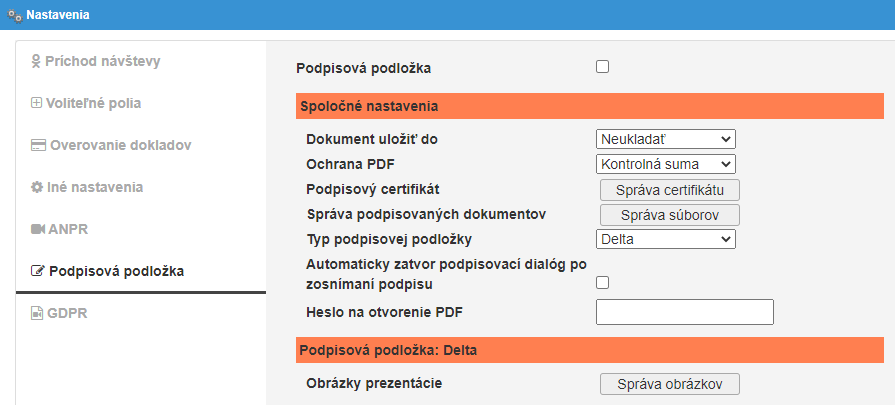
Podpisová podložka
Ak je voľba aktívna, tak sa aktivuje modul podpisovej podložky.
Spoločné nastavenia
Dokument uložiť do
[Neukladať / Databáza / Disk] – nastavenie umiestnenia podpísaného dokumentu.
Ochrana PDF
[Kontrolná suma / Podpisový certifikát]
Kontrolná suma: Z podpísaného dokumentu bude pri vytvorení dokumentu vyrátaná
kontrolná suma. Tá bude uložená do databázy a pri každom zobrazení PDF
dokumentu (kliknutím na ikonu  ) sa táto overí. Ak sa kontrolné sumy zhodujú, tak
bude zobrazené hlásenie

V prípade, že je zobrazovaný iný dokument ako ten, ktorý návštevník podpisoval zobrazí sa
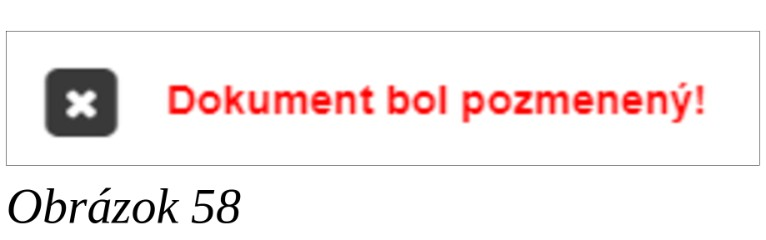
Podpisový certifikát: Pri vytváraní dokumentu, bude tento podpísaný elektronickým certifikátom. Pri zobrazení takéhoto dokumentu (kliknutím na ikonu ) sa zobrazí
hláška
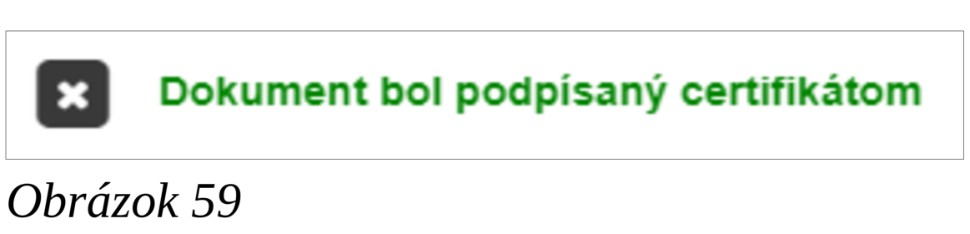
Či je dokument pravý, je potrebné overiť prehliadačom PDF dokumentu

Podpisový certifikát
Slúži na nahranie / zmazanie certifikátu ktorým bude PDF dokument digitálne
podpísaný (v prípade, že je voľba Ochrana PDF nastavená na hodnotu Podpisový certifikát).
Správa podpisovaných dokumentov
Pri používaní podpisovej podložky Delta je možné vyžadovať aby bolo podpísaných až do 5 rôznych školení (Od návštevníka je možné vyžadovať až do 5 podpisov).
Podpisová podložka Sigma umožnuje zosnímať od návštevníka len 1 podpis a preto je umožnené nastaviť len 1 školenie a 1 dokument na podpisovanie (avšak obsah podpisovaného dokumentu môže pozostávať z viacerých dokumentov, ak to dovoľuje zákon).
Ak požadujete podpisovať viac dokumentov kontaktujte prosím spoločnosť APIS spol. s r.o.
Podpisová podložka Delta
Prvý krok je nastaviť koľko rôznych školení sa bude podpisovať. Zoznam školení sa
nastavuje kliknutím na ikonu „Zoznam školení“
 .
.
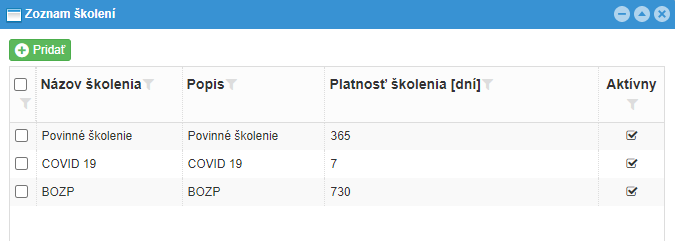
Ďalej je potrebné pridať dokumenty. Kliknite na ikonu
 “Pridať nový dokument“.
Po pridaní dokumentu je potrebné ho nastaviť.
Umiestnenie textov v podpisovanom dokumente
Do PDF dokumentu je možné vložiť položky: Meno a priezvisko, Číslo dokladu, Za kým, Navštívené priestory, Číslo karty, EČV, Čas príchodu, Podpis, Potvrdzovacie otázky.
Zaškrtnutím políčka pri danej možnosti vyberiete, či bude vložená do PDF
dokumentu. Tlačítkom Umiestnenie sa zobrazí okno, kde je možné nastaviť pozíciu v
PDF dokumente, na ktorú sa položka umiestni. Položky budú umiestňované na
poslednú stranu PDF dokumentu.
Pri umiestňovaní položiek, je potrebné nechať políčku dostatočný odstup od iných položiek, ako aj od okraja dokumentu. Ak by položka presiahla okraj strany môže dôjsť k jej automatickému umiestneniu na iné miesto / stranu.
Pre každý dokument je potrebné nastaviť „Popis“, „Šírka strany [mm]“, „Výška strany [mm]“, „Výška podpisu [mm]“, „Veľkosť písma textov na podpisovej podložke [pt]“ a „Okraj“. Ak sa aktivuje voľba „Stránkovanie“, tak pri zobrazení daného dokumentu na podpisovej podložke, sa zobrazia šípky pomocou ktorých je možné preskočiť na zobrazenie ďalšej, resp. predchádzajúcej strany. Plynulé posúvanie dokumentu je možné nezávisle od nastavenia „Stránkovanie“.
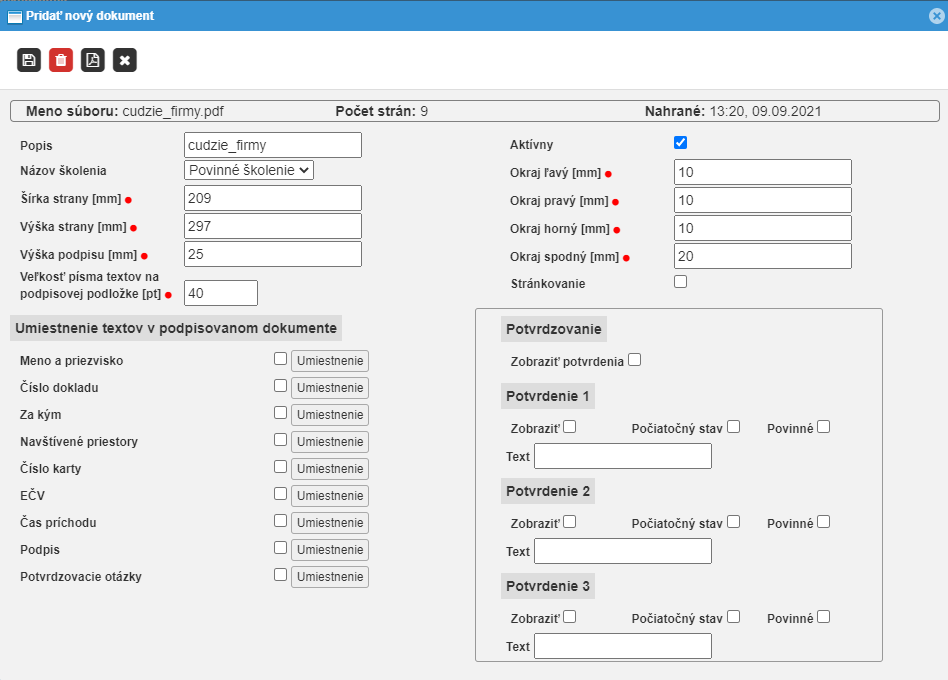
Ďalej je možnosť nastaviť potvrdzovacie frázy na ktoré návštevník odpovedá pred samotným podpísaním dokumentu.
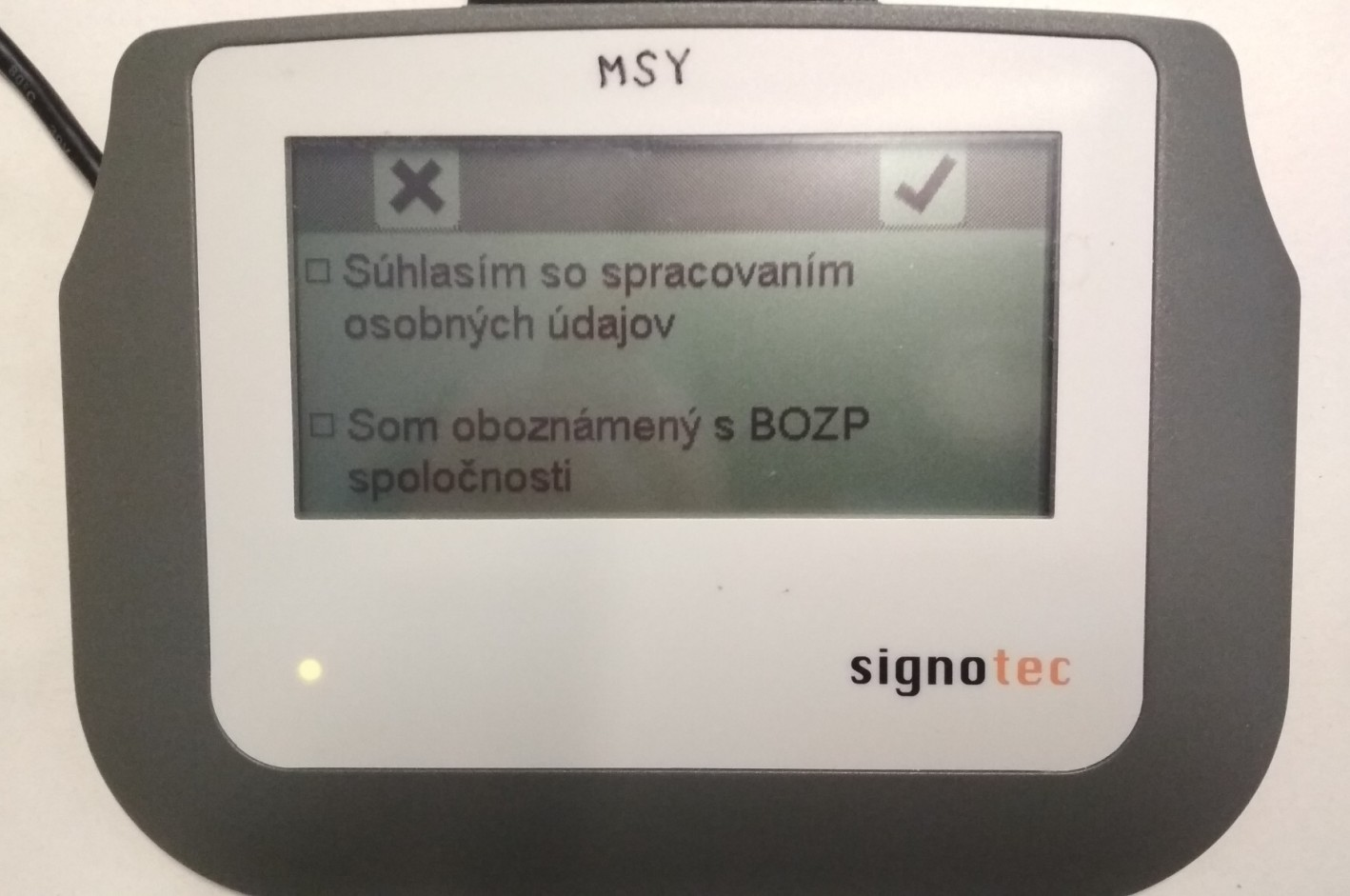
Poradie dokumentov je možné meniť presúvaním riadkov. Návštevník následne vyberie, ktorý dokument sa má zobraziť a následne podpísať. Aktuálne je možné nahrať maximálne 13 dokumentov. Každý dokument môže mať maximálne 20 strán.
Podpisová podložka Sigma
Postup správy podpisového dokumenty je rovnaký ako u podpisovej podložky Delta , s tým rozdielom že systém dovolí pridať len 1 školenie a nahrať 1 podpisový dokument.
Typ podpisovej podložky
[Sigma / Delta] – výber typu pripojenej podpisovej podložky.
Automaticky zatvor podpisovací dialóg po zosnímaní podpisu
Ak je voľba aktívna, tak sa automaticky zavrie podpisovací dialóg po tom, ako sa návštevník podpíše. Vrátnik takto nemusí urobiť úkon zatvorenie dialógového okna, t.j. ušetrí jeden klik.
Heslo na otvorenie PDF
Ak je zadaná hodnota (heslo), tak pri otváraní PDF bude vyžiadané zadanie hesla.
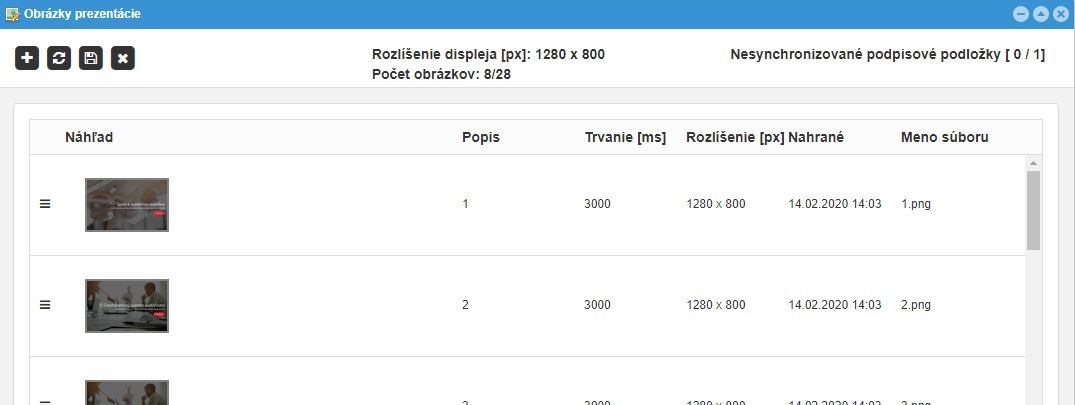
Obrázky prezentácie
Obrazovka slúži na správu obrázkov zobrazovaných na podpisovej podložke Delta pokiaľ neprebieha čítanie / podpisovanie dokumentu. Obrázky sú prehrávané cyklicky. Každý obrázok sa zobrazí na čas nastavený pre daný obrázok. Východzia hodnota zobrazenia každého obrázku je 3 sekundy.
# Záložka GDPR
Záložka slúži na nastavenie automatického mazania starých návštevných záznamov.
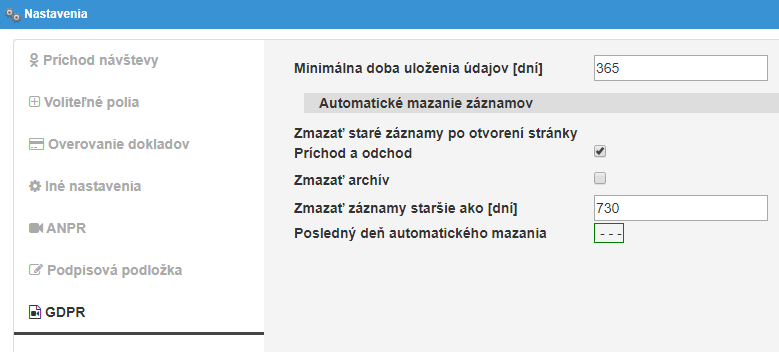
Minimálna doba uloženia údajov [dní]
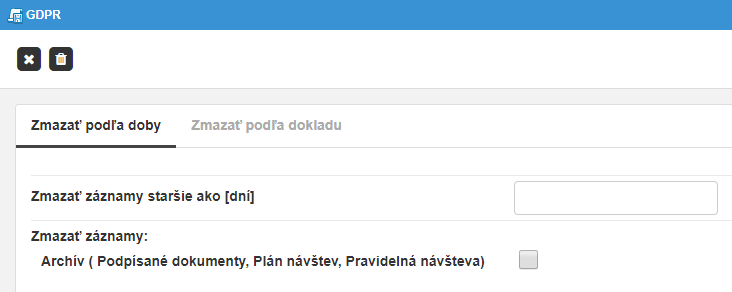
V okne GDPR (pozri stať GDPR 3.14) je možné ručne zmazať návštevný záznam.
Avšak tento záznam musí byť starší, ako je nastavená hodnota „Minimálna doba
uloženia údajov“.
Zmazať staré záznamy po otvorení stránky Príchod a odchod
Automatické mazanie starých návštevných záznamov je možné spúšťať tromi
spôsobmi: 1) mazanie, vykoná spustenie skriptu, ktorý je nastavený na automatické
spúšťanie v nastavenom čase. 2) kontrola (a mazanie) starých záznamov sa vykoná
vždy pri otvorení okna Príchod a odchod návštev. 3) ručným spustením kontroly
starých záznamov v okne GDPR 3.14.
Zmazať archív
Ak je voľba aktívna, tak sa zmažú všetky záznamy o návšteve, vrátane podpísaných dokumentov.
Zmazať záznamy staršie ako [dní]
Počet dní, ako dlho budú uchovávané návštevné záznamy.
Posledný deň automatického mazania
Informačné pole zobrazujúce dátum poslednej kontroly (a mazania) starých záznamov.
# Grafy
Obrazovka zobrazuje údaje o aktuálne prítomných návštevách, resp. štatistiku za aktuálny deň.
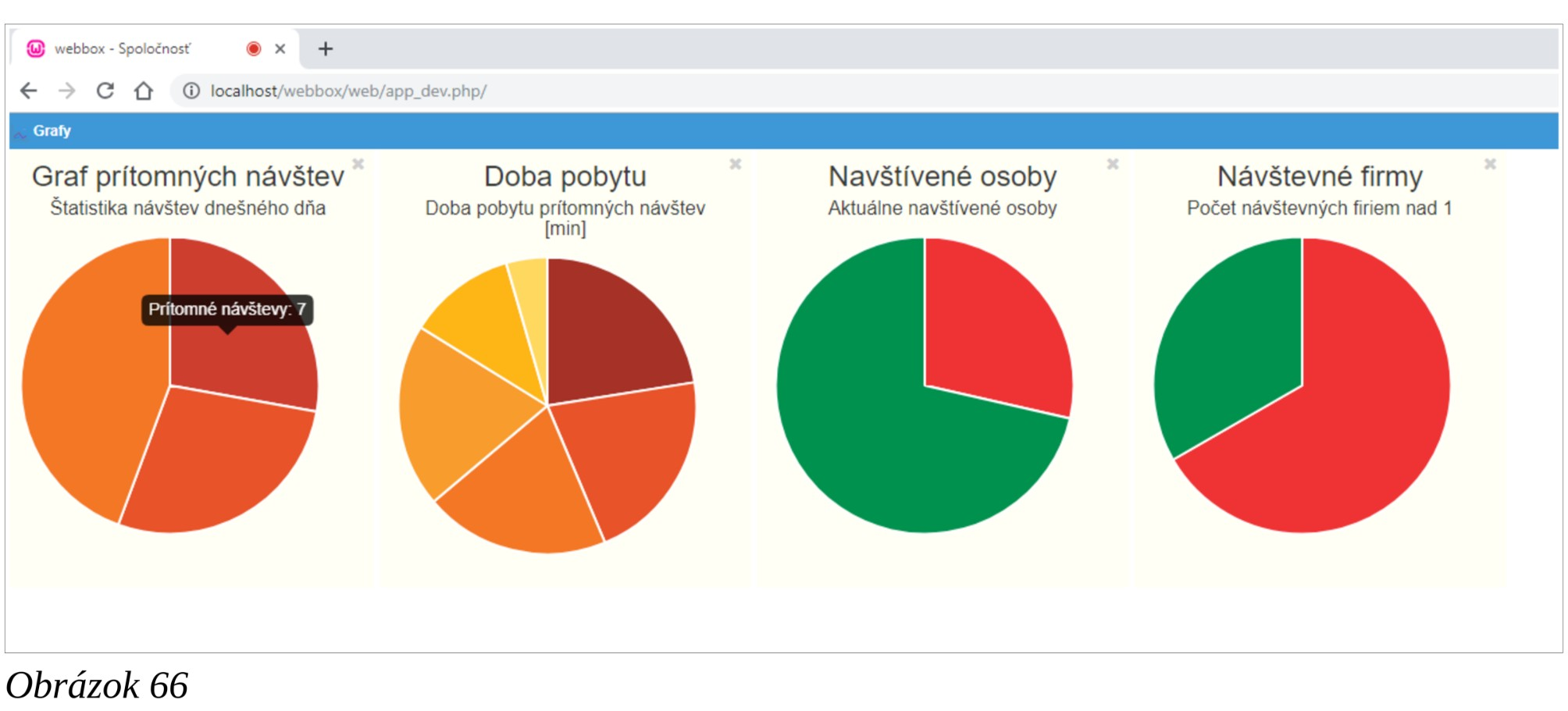
Zobrazujú sa následovné údaje:
- Graf prítomných návštev
- Doba pobytu
- Navštívené osoby
- Návštevné EČV
- Návštevné firmy
# Štatistika
Obrazovka ponúka grafické zobrazenie a možnosť výberu zobrazeného obdobia rôznych údajov o návštevách. Ukážka zobrazenia je na Obrázku
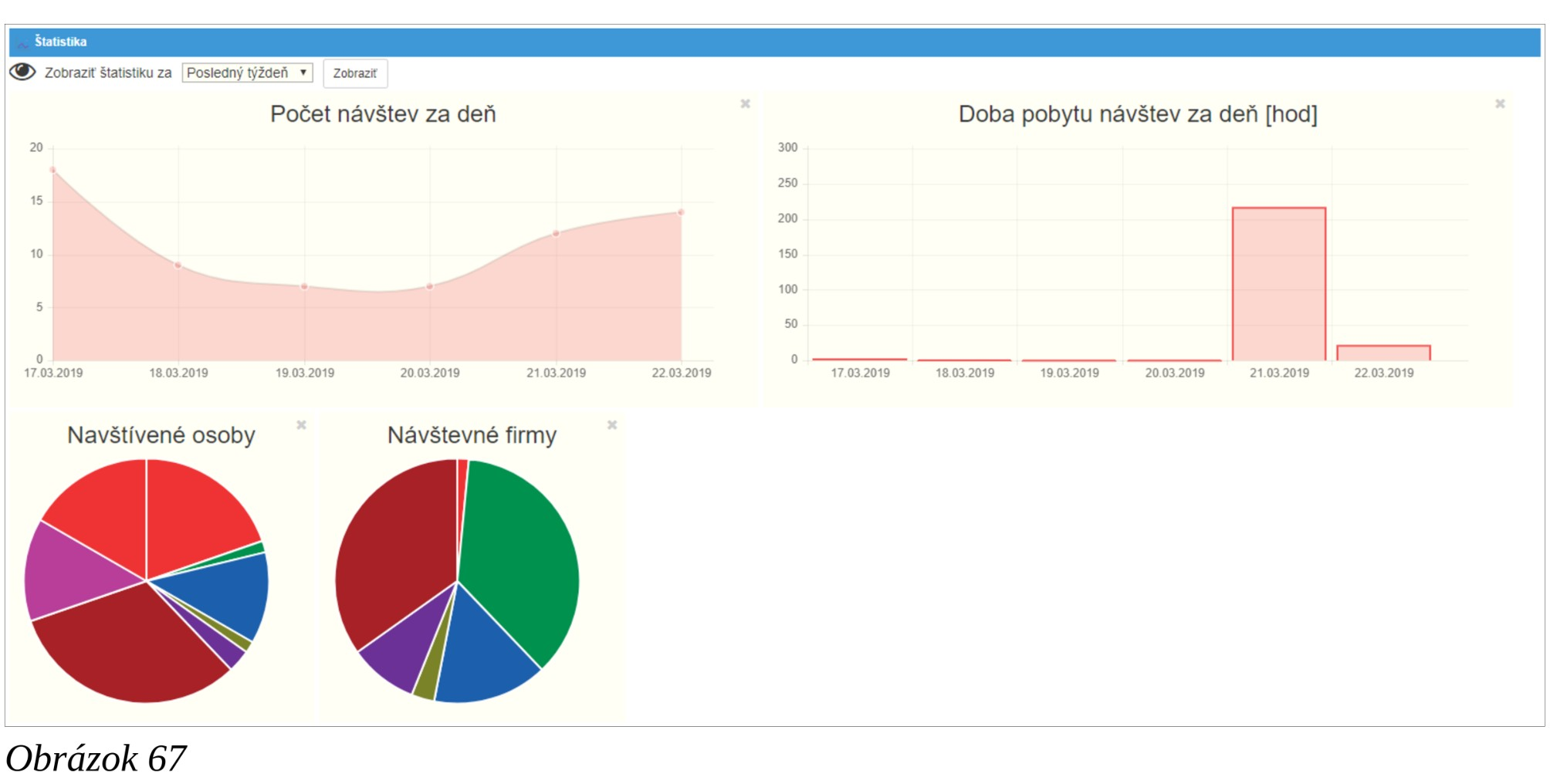
Zobrazujú sa následovné štatistické údaje:
- Počet návštev za deň
- Doba pobytu návštev za deň [hod]
- Navštívené osoby
- Návštevné EČV
- Návštevné firmy (graf zobrazuje počet návštev podľa názvu firmy, z ktorej je návšteva)
# Plánovanie, schvaľovanie návštev
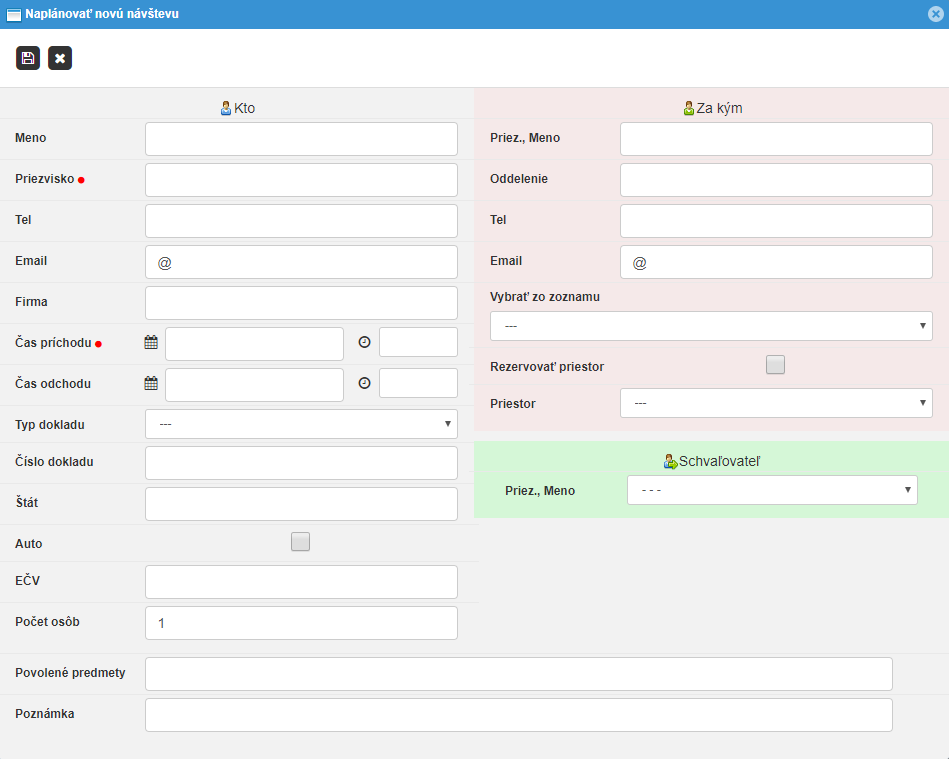
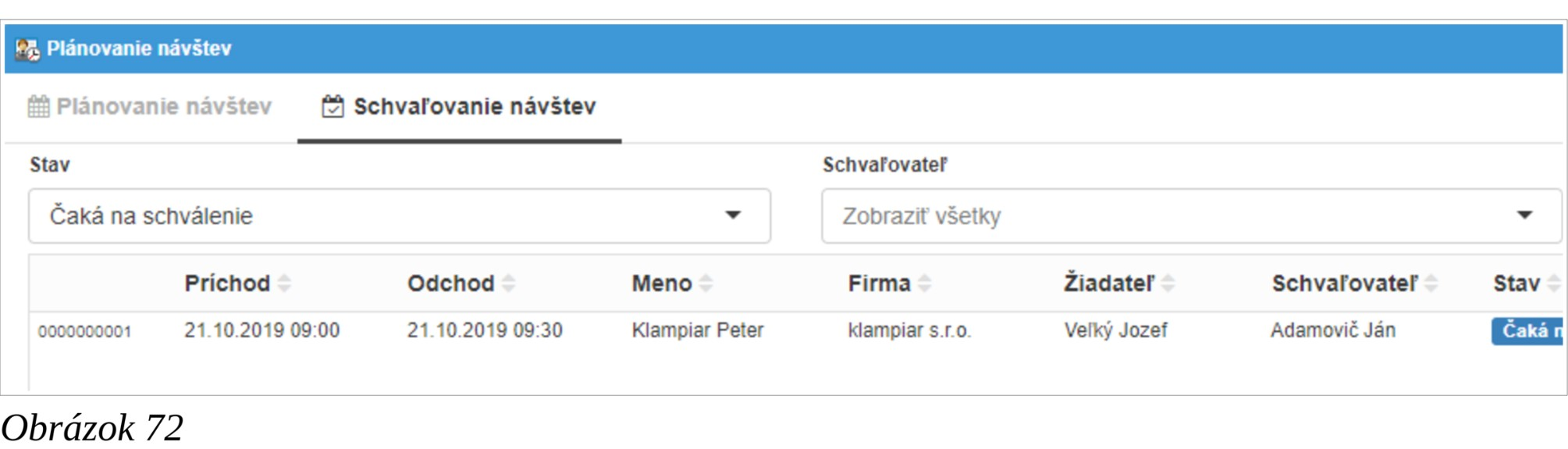
Obrazovka slúži na správu (prehľad; vytvorenie, úpravu, zmazanie) plánovaných návštev (pozri „Plánovanie návštev“ v Záložka Príchod návštevy 3.9.1). Ak je aktívne schvaľovanie návštev (pozri „Schvaľovanie návštev“ v Záložka Príchod návštevy 3.9.1), je prístupná záložka na schvaľovanie / zamietnutie návštev. Ak je k dispozícii e-mail SMTP server, tak je možné nastaviť poslanie e-mail notifikácie schvaľovateľovi potom, ako sa naplánuje nová návšteva. Ak návštevu plánuje užívateľ, ktorý má právo schvaľovania návštev tak schválenie nie je potrebné. Pozri „Poslať notifikačný Email“ a „Notifikačný email od“ v Záložka Príchod návštevy 3.9.1.
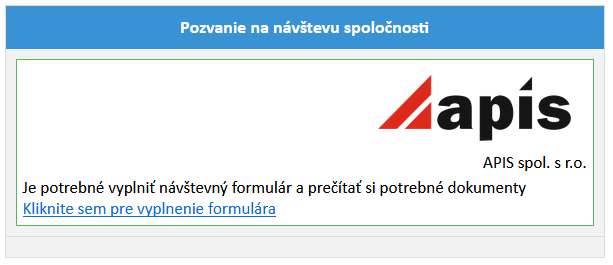
Ďalšou možnosťou je poslať žiadosť osobe, ktorá má záujem o návštevu spoločnosti. V takom prípade daná osoba dostane e-mail s odkazom na vyplnenie údajov
Po kliknutí na odkaz môže žiadateľ o návštevu vyplniť formulár
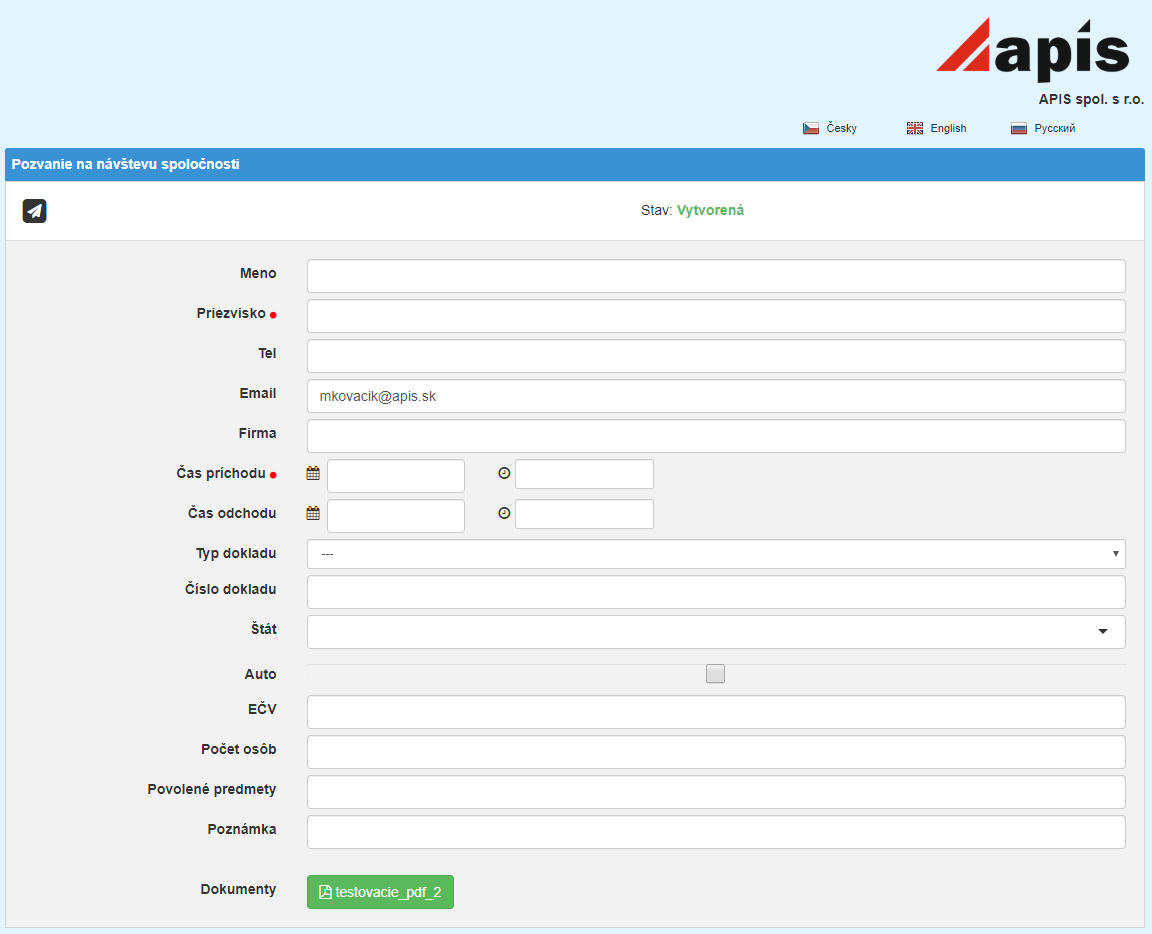
Po odoslaní formulára je žiadosť evidovaná v systéme, a schvaľovateľovi príde e- mail s odkazov na schválenie/odmietnutie návštevy.
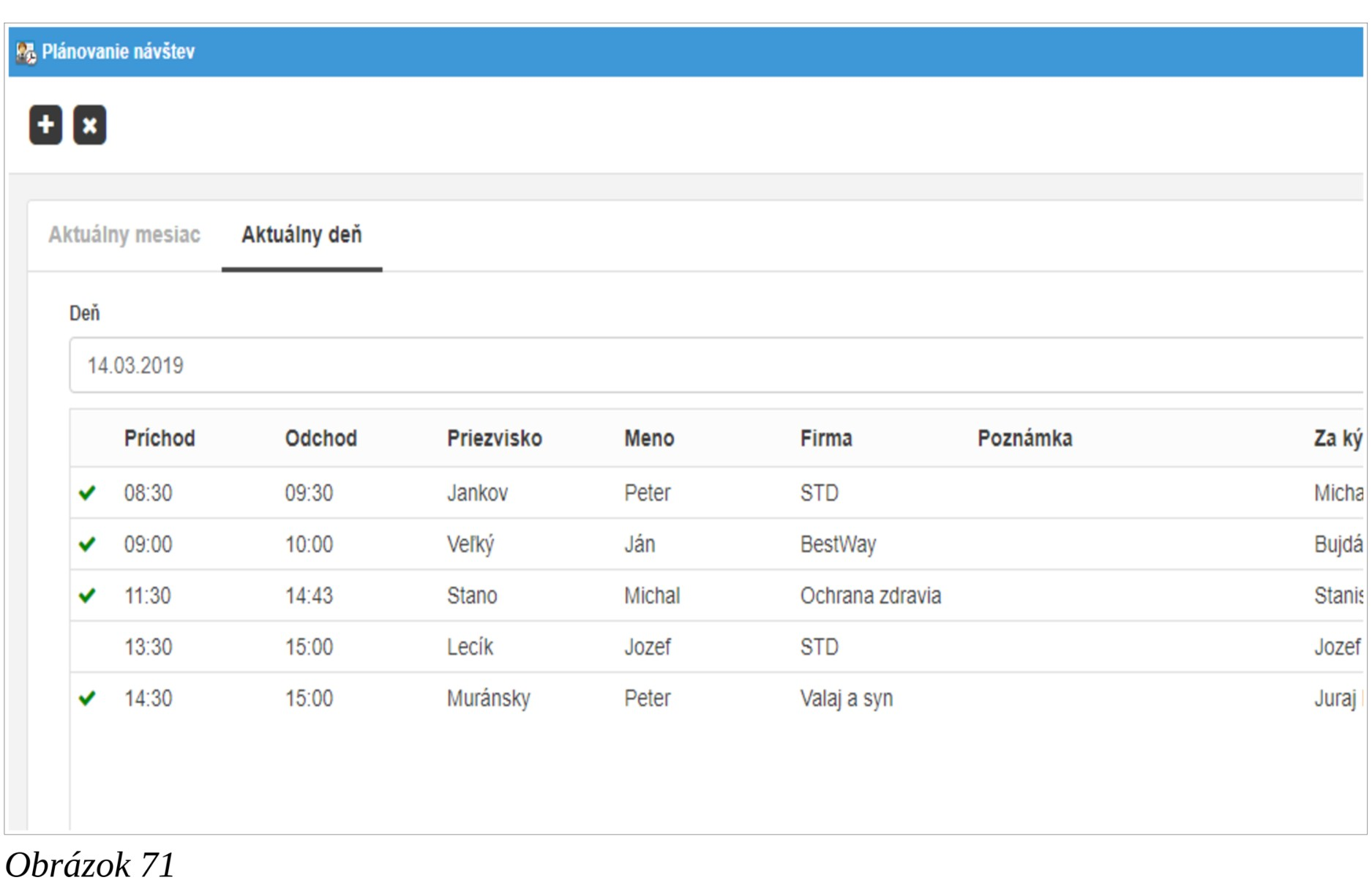
Na obrazovke Príchod a odchod návštev je možné vyvolať zoznam naplánovaných
návštev kliknutím na tlačítko Plán návštev. Ktoré stĺpce sa v tabuľke
zobrazujú sa nastavuje (pozri stať Záložka Iné nastavenia 3.9.4). Z tabuľky je potom
možné vybrať (dvojklikom) danú osobu. Po zaznamenaní príchodu bude príchod
návštevy spárovaný so záznamom v pláne návštev. V prehľade naplánovaných
návštev tak bude vidieť ktoré z návštev už prišli, a ktoré ešte nie.
# Vrátnice
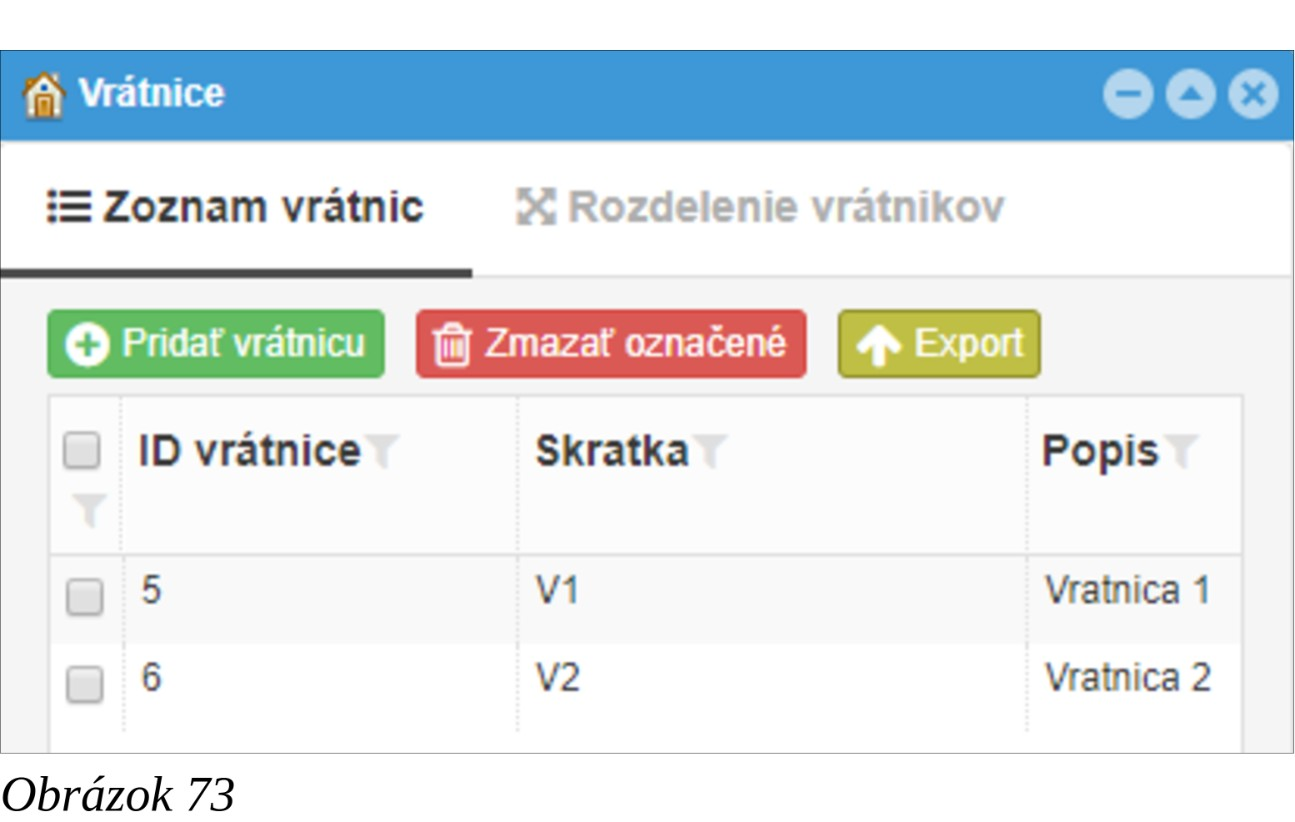
Obrazovka slúži na správu vrátnic. Ak je v spoločnosti viac vrátnic je potrebné aktivovať voľbu „Filtrovať transakcie podľa vrátnic“, prípadne „Striktný mód vrátnic“ (pozri stať Záložka Príchod návštevy 3.9.1).
Záložka „Zoznam vrátnic“
Slúži na správu (vytvorenie, úpravu, prehľad, zmazanie) zoznamu vrátnic.
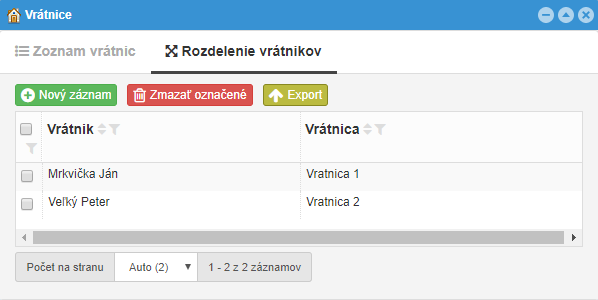
Záložka „Rozdelenie vrátnikov“
Nastavenia budú uplatnené len ak je v nastaveniach voľba Nastavenie vrátnice podľa nastavená na hodnotu „Vrátnik“. V takomto prípade sa po prihlásení
užívateľa na obrazovke Príchod a odchod nastaví vrátnica podľa toho ku ktorej
vrátnici je daný užívateľ priradený v tejto tabuľke.
# GDPR
V okne je možné ručne spustiť kontrolu a automatické mazanie všetkých návštevných záznamov starších ako zadaný počet dní (rešpektovaním hodnoty „Minimálna doba uloženia údajov“ - pozri Záložka GDPR 3.9.6). Takisto je možné ručné zmazanie návštevných záznamov podľa čísla dokladu, napr. podľa čísla Občianskeho preukazu.