- webLuxDoor
- Základné operácie
# Základné operácie
# Spustenie
Otvorte aplikáciu WebBox tak, že v internetovom prehliadači (Firefox, Chrome, ...)
otvoríte pridelenú URL adresu, napr. https://dochadzka.top/nasafirma. V ľavom menu
kliknite na webLuxDoor.
Následne máte k dispozícii menu ktoré tvoria možnosti: Príchod a odchod, Aktuálna prítomnosť, Archív transakcií, VIP osoby, Stop osoby, Návštevné priestory, Typy priestorov, Štáty, Skupiny oprávnení, Nastavenia, Grafy, Štatistika, Plánovanie návštev, Vrátnice, GDPR.
Oprávnenie na prístup k položkám menu sa nastavuje v Skupiny oprávnení.
Jednotlivé ponuky menu budú podrobnejšie popísané v nasledujúcich statiach.
# Pripojenie čítačky dokladov
Pripojte čítačku „DESKO IDenty CHROM“ do USB portu počítača, ktorý bude obsluhovať vrátnik.
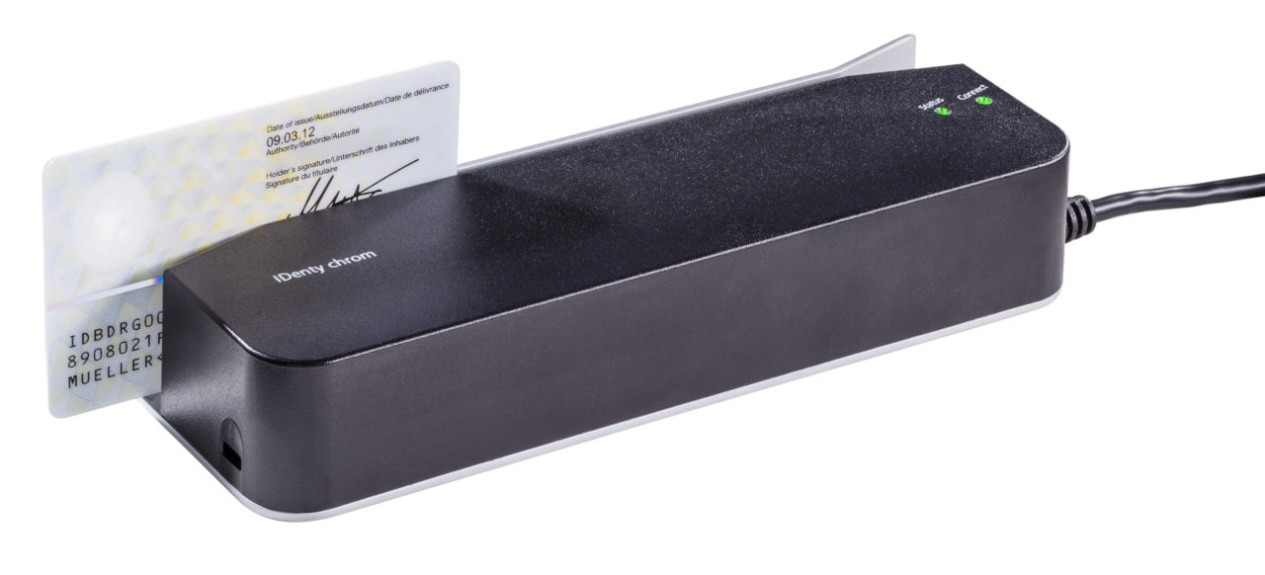
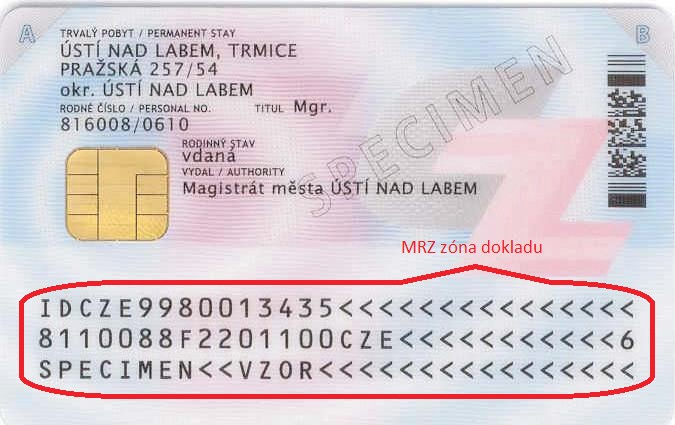
Pre načítanie dokladu je potrebné potiahnuť doklad (napr. občiansky preukaz, pas) stabilnou rýchlosťou cez čítačku a to tak, že MRZ zóna smeruje k hrubšej časti (telu) čítačky.
# Pripojenie čítačky návštevných kariet
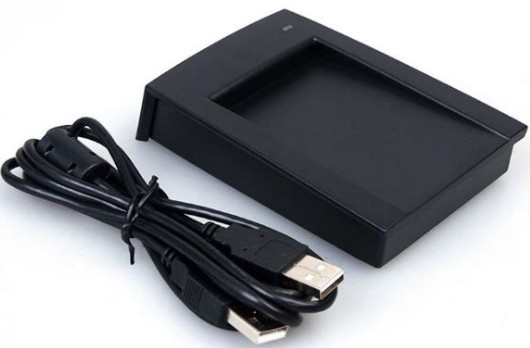
Pripojte čítačku proxi/mifare kariet. Aby funkcia čítania kariet fungovala, je potrebné v nastaveniach aktivovať voľbu “Pripojená čítačka kariet“ v časti “Návštevné karty" (Pozri stať Záložka Príchod návštevy 3.9.1).
# Pripojenie podpisovej podložky
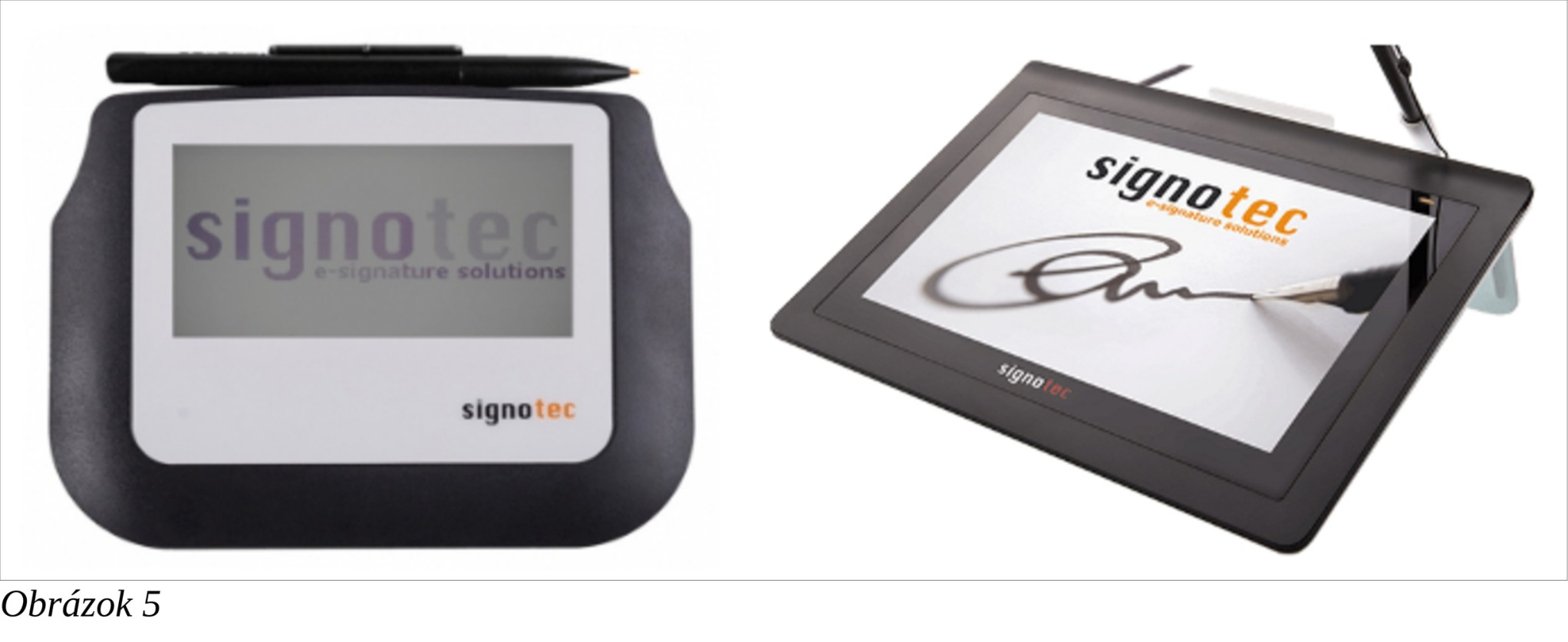
Do USB portu počítača, ktorý bude obsluhovať vrátnik pripojte podpisovú podložku „signotec Signature Pad“ model Sigma alebo Delta. Na tomto počítači musí byť nainštalovaný program obsluhujúci podpisovú podložku.
# Pripojenie ANPR kamery
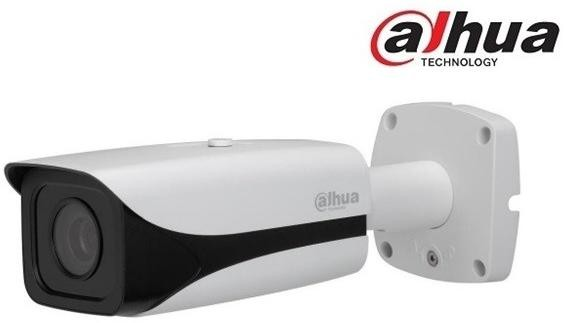
Do lokálnej siete pripojte kameru Dahua, AXIS alebo MOBOTIX.
# Režimy ANPR kamery
ANPR kamera môže pracovať v dvoch režimoch:
-
Kamera slúži na automatické vyplnenie políčka EČV + zobrazenie fotky EČV, na obrazovke
Príchod a odchod. Pozri 2.6.1Automatické vyplnenie políčka EČV. -
Kamera slúži na automatické otváranie rampy buď pre všetky autá, alebo len pre autá zo zoznamu, ako aj odfotenie (voliteľne uloženie) EČV. Pozri 2.6.2 Automatická Brána.
# Automatické vyplnenie políčka EČV
V tejto stati je uvedený postup nastavenia kamery.
Dahua kamera
Je potrebné pripraviť FTP server, na ktorý bude kamera posielať dáta.
Ak nieje možné naviazať spojenie s FTP serverom môže byť dôvodom Firewall.
Na ANPR kamere nastavte:
- povoliť FTP
{ip ANPR kamery} -> Setup -> destination -> zaškrtnúť FTP
- konfigurácia FTP servera
{ip ANPR kamery} -> Setup -> destination -> záložka FTP -> nastaviť cestu k
FTP serveru
- konfigurácia mena súboru
{ip ANPR kamery} -> Setup -> destination -> záložka FTP -> časť „Picture
Naming And Store Path„ nastav formát mena súboru obrázku:
%y-%M-%d %h-%m-%s.png Príklad mena súboru: 2013-01-06 15-27-30.png
- adresár pre dáta z kamery
na web-serveri musí existovať adresár „web\data\luxdoor“
# Automatická Brána
V tomto režime aplikácia zabezpečuje automatické otvorenie brány. Podľa nastavenia
sa brána otvorí buď pre všetky autá, alebo len pre EČV, ktoré sú v zozname Povolené ŠPZ. Podľa nastavenia sa môžu otvorenia brány zaznamenať (voliteľné) spolu s
fotkou EČV (voliteľné).