- Systém
- Číselníky
# Číselníky
Modul Systém obsahuje základné číselníky pre komplexný systém webBox.
# Nastavenie číselníkov
Kliknite na Systém- správa systému. V ľavej časti obrazovky sa objavia základné číselníky webBox-u (Spoločnosti, Strediská, Užívatelia......).

# Spoločnosti
Rozkliknutím ikony Správa spoločností umožňuje zadať jednu spoločnosť:
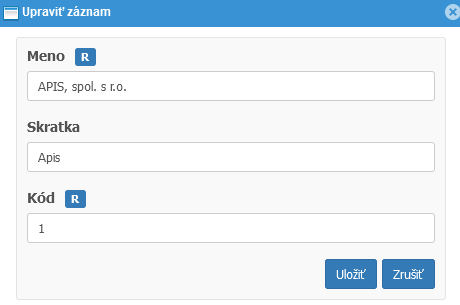
Tlačidlom Uložiť uložte vytvorenú spoločnosť.
Poznámka
R- hodnota musí byť zadaná
# Strediská
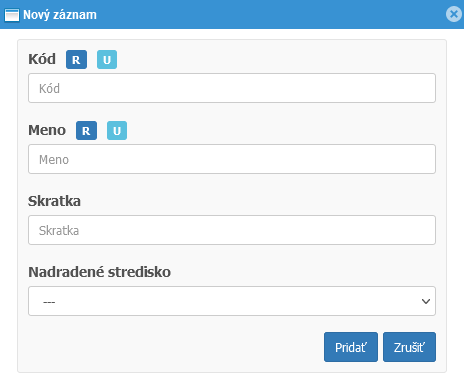
Rozkliknite ikonu a stlačením tlačidla Nový záznam zadajte stredisko.
Číselník umožňuje zadať neobmedzené množstvo stredísk.
-
Kód - číslo strediska (vaše alebo pokračujte v poradí)
-
Nadradené stredisko- určuje hierarchiu stredísk (ak existuje nadradené stredisko - zvolíte ho).
Tlačidlom Pridať uložte vytvoreného vytvorené stredisko.
Poznámka
Strediská zadávajte v následnosti najprv nadradené a potom podradené.
R- hodnota musí byť zadaná
U- hodnota musí byť jedinečná
# Užívatelia
Užívateľ je osoba, ktorá vstupuje do systému webBox aktívne alebo je v systéme webBox evidovaná (napr. zamestnanec, stravník, vrátnik atď.). Užívateľovi sú priradené oprávnenia. Ak vytvoríte užívateľa, nie je zahrnutý do dochádzky pokiaľ mu nepriradíte zamestnanecký pomer.
Rozkliknite ikonu a stlačením tlačidla Nový záznam zadajte užívateľa podľa tabuľky.
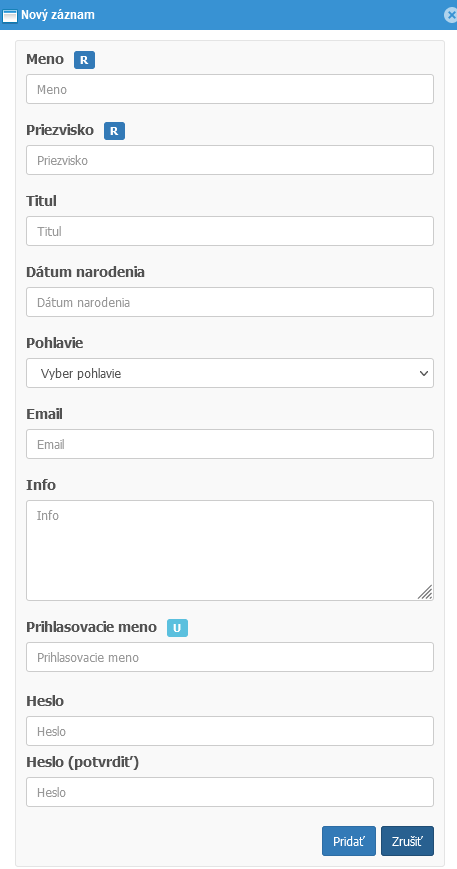
Tlačidlom Pridať uložte vytvoreného užívateľa.
Poznámka
R- hodnota musí byť zadaná
U- hodnota musí byť jedinečná
Dôležité
Pri nábehu systému je možné užívateľov importovať. Importný súbor pripravuje výhradne SW technik APIS spol. s r.o.
Po importe je možné užívateľa pravím tlačidlom myši editovať,priradiť zamestnecký pomer, oprávnenia, nahrať fotku, vymazať.
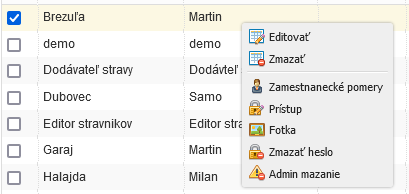
Priradenie zamestnaneckého pomeru viď. Zamestnanci
# Fotka
kliknutím na tlačidlo Fotka sa zobrazí dialógové okno na nahratie fotky zo súboru.
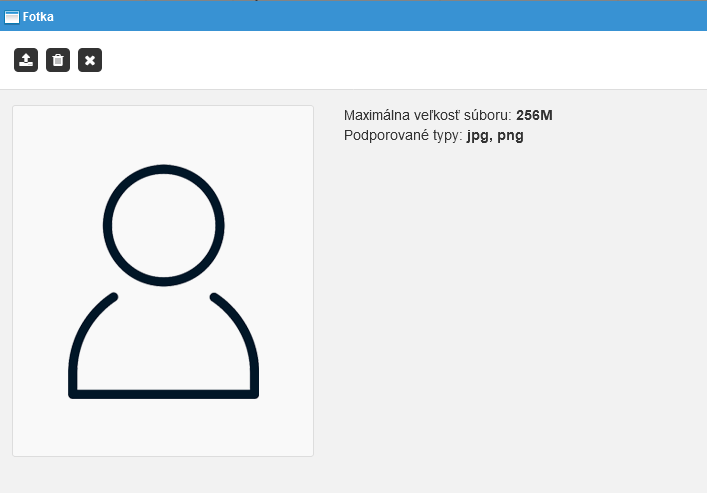
Stlačte šípku a vyberte fotku užívateľa zo súboru:

Poznámka
Nahratá fotka sa zobrazuje v dochádzkovom profile zamestnanca a v gride
(v monitore okamžitej prítomnosti) zamestnanca.
# Oprávnenia prístupu
Pridelenie oprávnení na jednotlivé aplikácie webBox-u pre konkrétnych užívateľov. Nový užívateľ nemá žiadne oprávnenia. Oprávnenia nastavte pre aplikácie rozkliknutím.
Po nastavení stlačte tlačidlo Nastaviť oprávnenia:
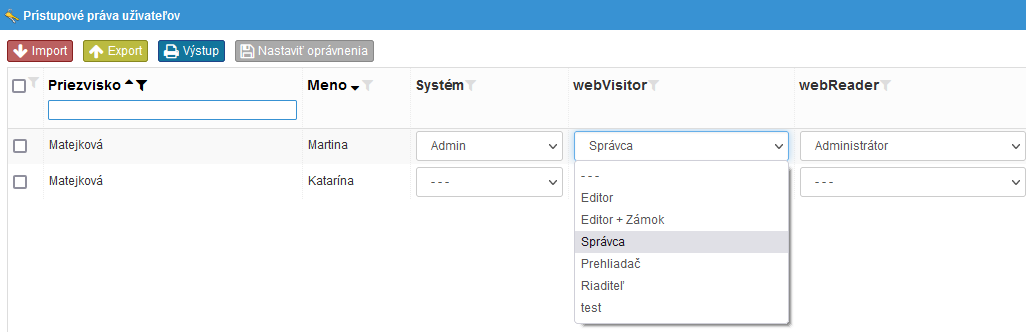
Definovanie skupín oprávnení pre jednotlivé aplikácie:
- Systém viď. Skupiny oprávnení
- webVisitor viď. link
- webPatrol viď. link
- webLuxdoor viď. link
- webApetit viď. link
# Pracovné zaradenia
Slúži k triedeniu zamestnancov (lepší prehľad) podľa ich pracovného zaradenia. Tu zadefinujete typy pracovných zaradení. Kliknite na Nový záznam a definujte pracové zaradenie:
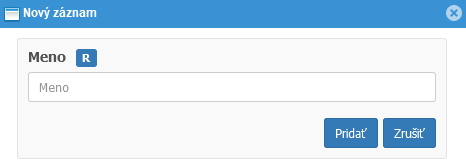
Tlačidlom Pridať uložíte vytvorené pracovné zaradenie
Poznámka
R- hodnota musí byť zadaná
# Zamestnanci
Zamestnanec je užívateľ, ktorý má priradený pracovný pomer a je zahrnutý v dochádzke. Po vytvorení zamestnaneckého pomeru je zamestnanec automaticky exportovaný aj do zoznamu užívateľov v snímačoch a je mu možné načítať kartu alebo otlačky prstov.
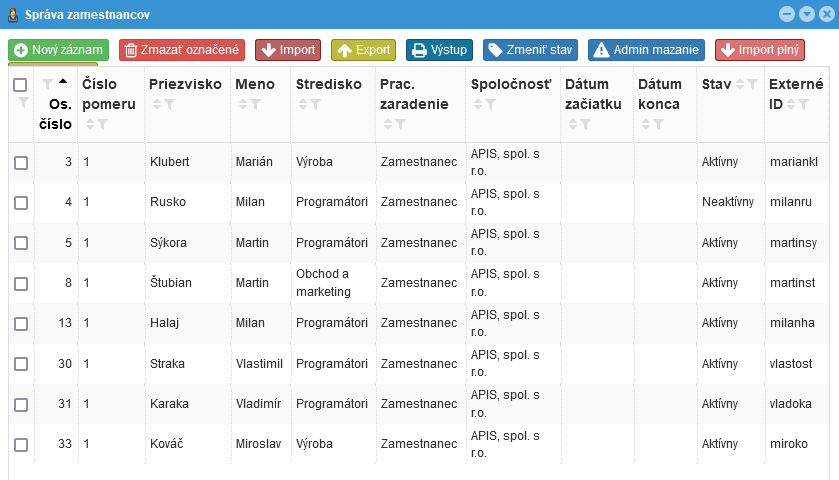
Stlačte Nový záznam a priraďte užívateľovi zamestnanecký pomer:
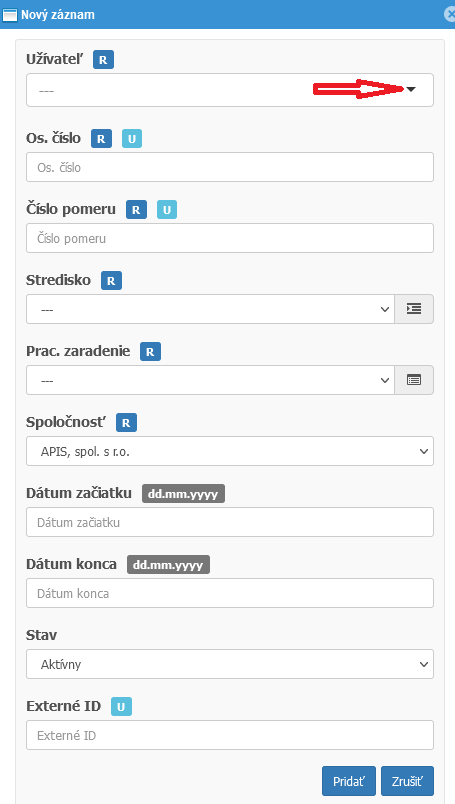
- Užívateľ - výber užívateľa so zoznamu užívateľov
- Osobné číslo- jedinečný údaj spravidla číslo, ktoré je zhodné s číslom zamestananca v mzdom SW
- Číslo pomeru- spravidla 1 jeden pracovný pomer), ak má zamestnanec 2 pracovné pomery musí byť zadaný 2 krát. Raz s číslom 1 a druhý krát s číslom 2
- Stredisko- vyberte zo zoznamu stredísk, pod ktoré zamestnanec patrí
- Pracovné zaradenie- vyberte zo zoznamu pracovných zaradení
- Spoločnosť- prideľte spoločnosť
- Dátum začiatku pracovného pomeru (nepovinný údaj)
- Dátum konca pracovného pomeru (nepovinný údaj)
- Stav- definuje či je zamestnanec aktívny v pracovnom pomere. Voľbou neaktívny ukončíte v systéme pracovný pomer zamestnanca a zároveň je uvoľnená licencia webVisitor-u.
- Externé ID je identifikátor pre zadanie zamestnanca pre multifunkčné zariadenie na registráciu dochádzky od spoločnosti KONICA- MINOLTA (KM). Dohodnutý formát je MENO_PRIEZVISKO.
Poznámka
R- hodnota musí byť zadaná
U- hodnota musí byť jedinečná
# Prerušenia
Číselník existujúcich prerušení. V prípade potreby môžete pridať nové prerušenie.
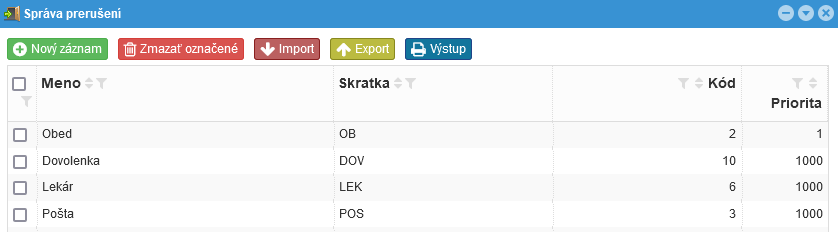
Stlačte Nový záznam a vytvorte ďalšie prerušenie:
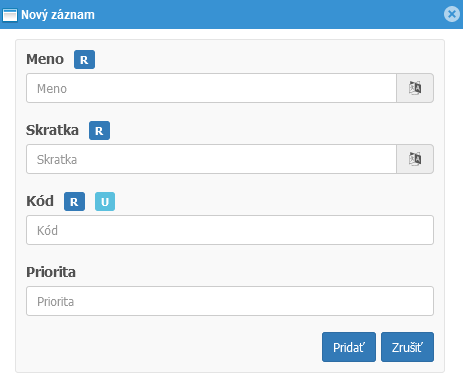
- Meno zadajte názov prerušenia
- Skratka zadajte skratku prerušenia
- Kód zadajte kód prerušenia
- Priorita definuje poradie zobrazovania prerušení. Čím nižšia hodnota čísla tým vyššia priorita pri zobrazení daného pretrušenia. Používa sa napr. pri poradí zobrazovania prerušení na multifunčnom zariadení KM.
# Jazykové mutácie prerušení
Prerušenia a ich skratky je možné zadať v cudzom jazyku. Podmienkou je aktivácia modulu Prekladač a povolený daný cudzí jazyk.
Kliknite na prekladač:
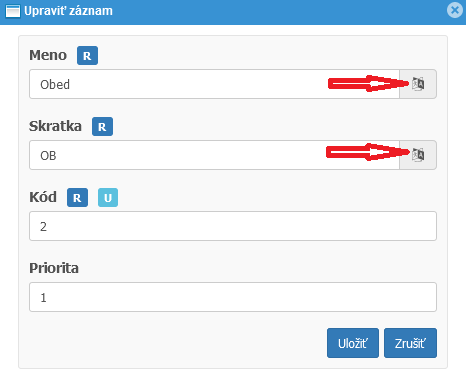
Po zobrazení prekladača zadajte cudzojazyčný názov pre prerušenie:
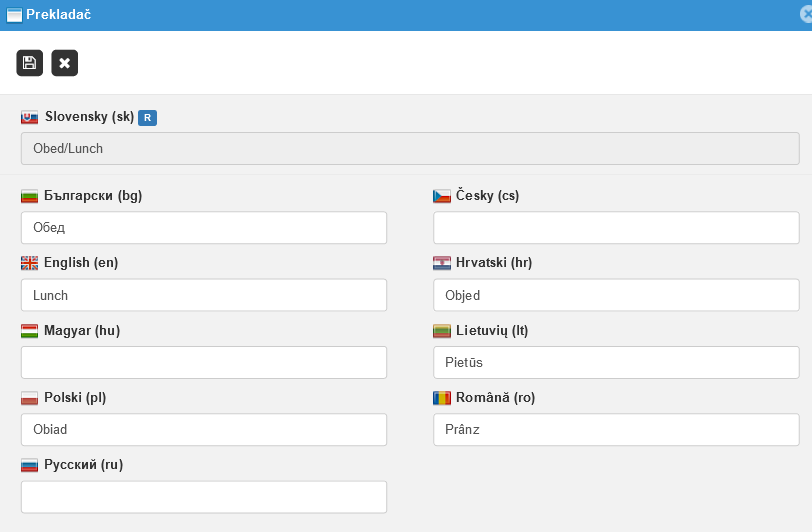
Analogicky kliknite na prekladač pre skratku prerušenia a zadajte cudzojazyčnú skratku. Uložte 
# Štáty
Zadanie štátu, kde je dochádzka registrovaná- slúži k správnemu rozdeleniu štátnych sviatkov.
Kód štátu je definovaný podľa ISO 3166-1 alpha-3.
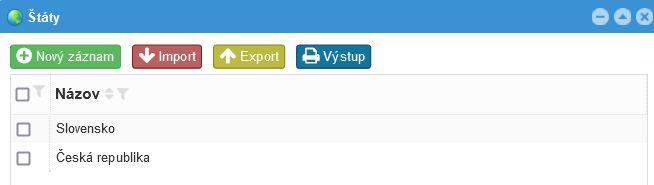
Pomocou tkačidla Nový záznam možno pridať ďalší štát.
# Meny
Preddefinovaný číselník peňažných jednotiek - mien s možnosťou pridania ďalších mien. Využíva sa pre zakúpený modul pre vytváranie a vyúčtovanie cestovných príkazov.
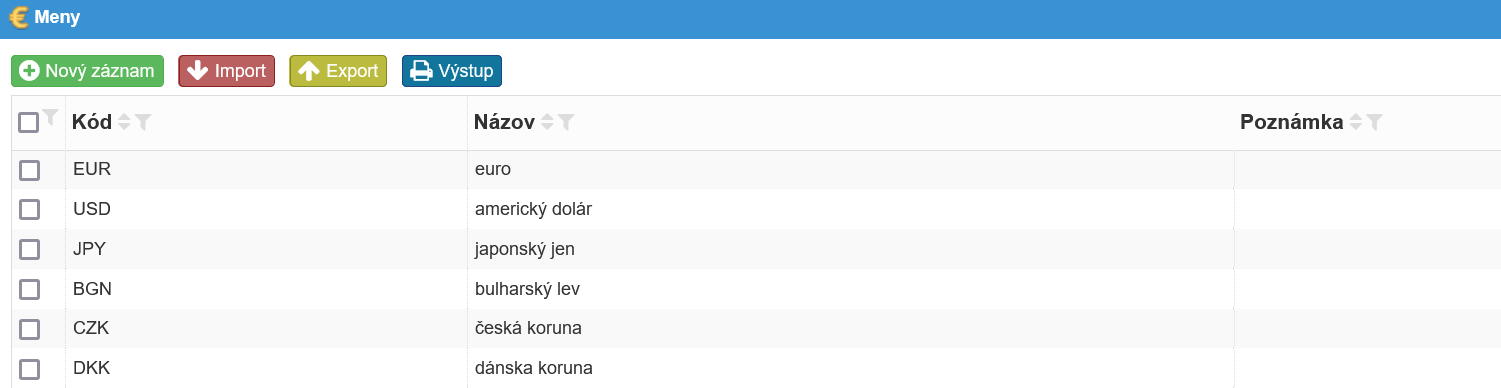 Pomocou tkačidla
 Nový záznam možno pridať ďalší štát.
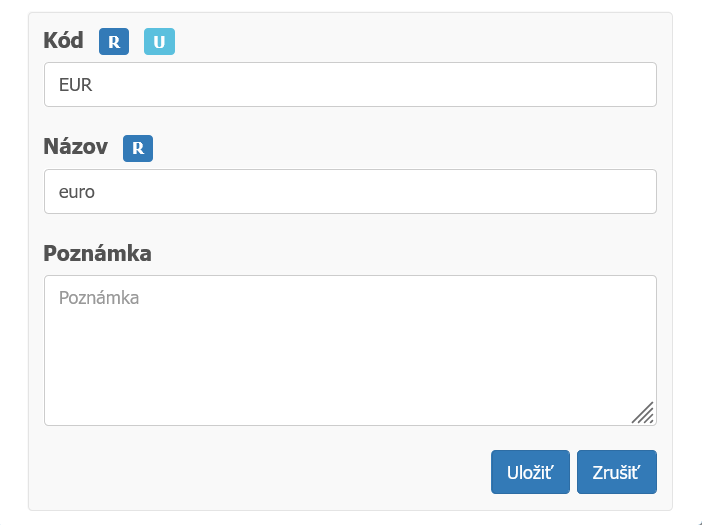
Poznámka
R- hodnota musí byť zadaná U- hodnota musí byť jedinečná
# Sviatky
Zoznam všetkých definovaných sviatkov. Je možné definovať a pridávať nové sviatky pre jednotlivé štáty.
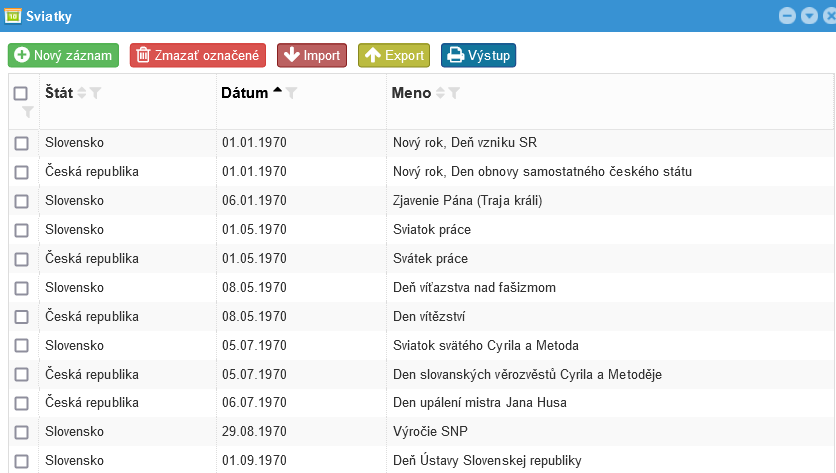
Pomocou tkačidla Nový záznam možno pridať ďalší sviatok pre konkrétny štát:
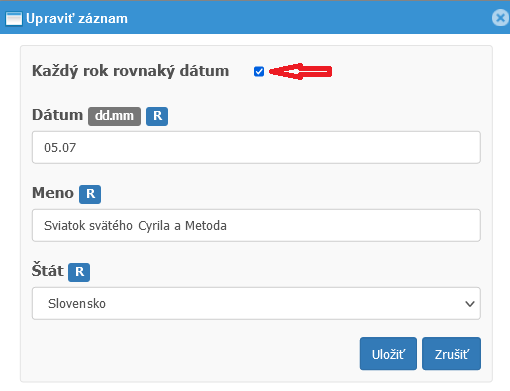
- Každý rok rovnaký dátum -označte či sa sviatok pripadá na ten istý dátum každý rok
- Dátum -zadajte dátum sviatku
- Meno -zadajte názov sviatku
- Štát -vyberte štát, ktorému sviatok prislúcha
Poznámka
R- hodnota musí byť zadaná V prípade sviatku Veľkej noci, ktorá nepripadá na rovnaký dátum, je sviatok generovaný podľa prednastaveného algoritmu.
# Snímače, Priestory, Typy kariet, Karty
Popis číselníkov viď. link
# Prihlásení užívatelia
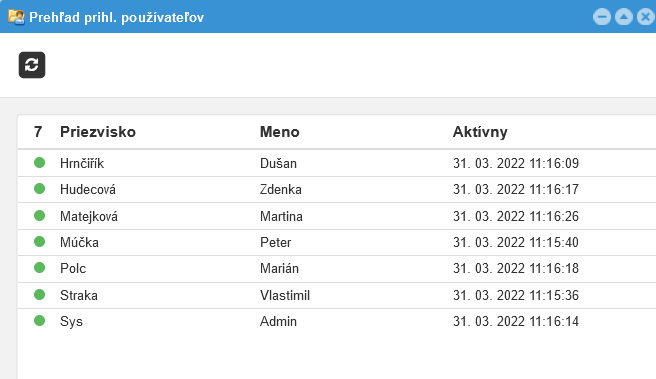
Prehľad užívateľov, ktorí sú momentálne prihlásení v systéme: