- Postupy
- Úprava dochádzky
# Úprava dochádzky
Upozornenie
Úprava dochádzky podlieha priradeniu konkrétnych oprávnení úprav pre daného spracovateľa dochádzky.# Doplnenie chýbajúceho času
- Otvorte modul webVisitor a vstúpte do Dochádzka zamestnancov
- Vyhľadajte konkrétneho zamestnanca a prejdite do detail dňa
-
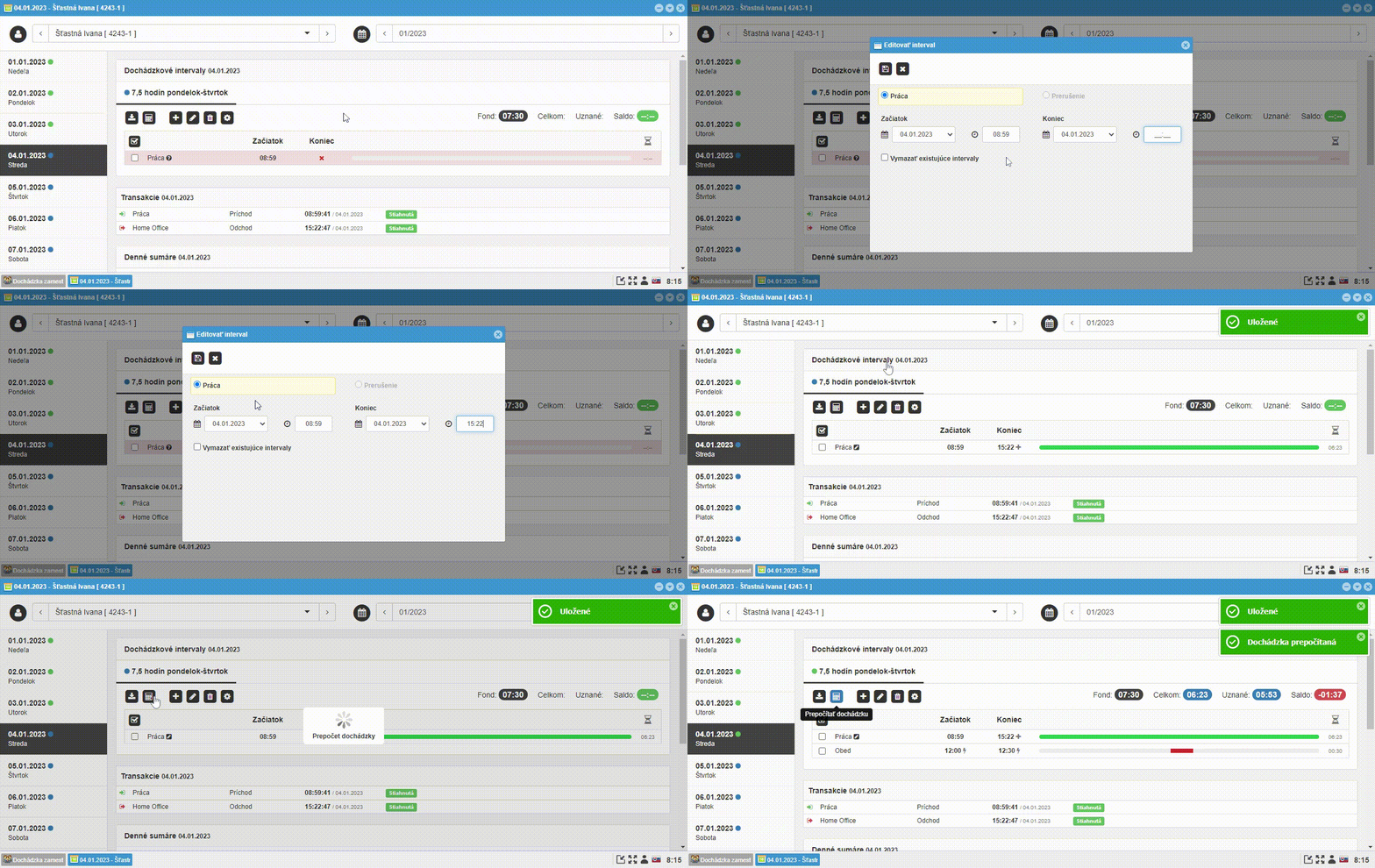
dvojklikomkliknite na chýbajúci čas - zapíšte hodnotu a tlačítkom disketa zmenu uložíte
- pre prepočet dochádzky a aplikovanie nastavených pravidiel kliknite na ikonku kalkulačka
# Presunutie času transakcie
Poznámka
Bežne sa stáva, že zamestnanec si označí zlý smer na dochádzkovom snímači (napríklad Odchod na prerušenie namiesto Odchod z práce), čo vedie k chybe. Vyriešiť to môžete jednoduchým posunutím času.- Otvorte modul webVisitor a vstúpte do Dochádzka zamestnancov
- Vyhľadajte konkrétneho zamestnanca a prejdite do detail dňa
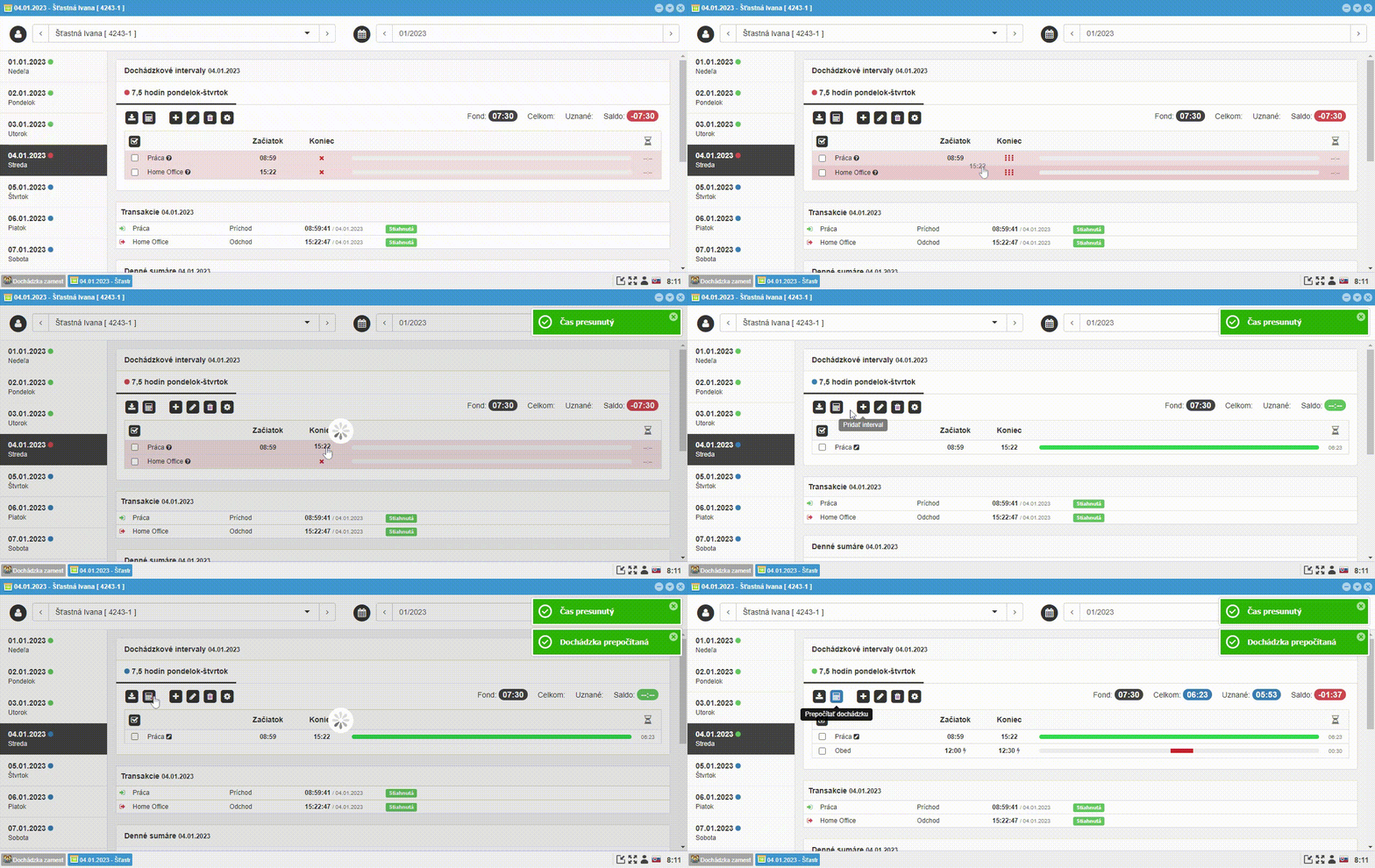
- čas ktorý chcete presunuť, myšou
kliknite a držtea presunte na požadované miesto - pre prepočet dochádzky a aplikovanie nastavených pravidiel kliknite na ikonku kalkulačka
# Vymazanie intervalu
- Otvorte modul webVisitor a vstúpte do Dochádzka zamestnancov
- Vyhľadajte konkrétneho zamestnanca a prejdite do detail dňa
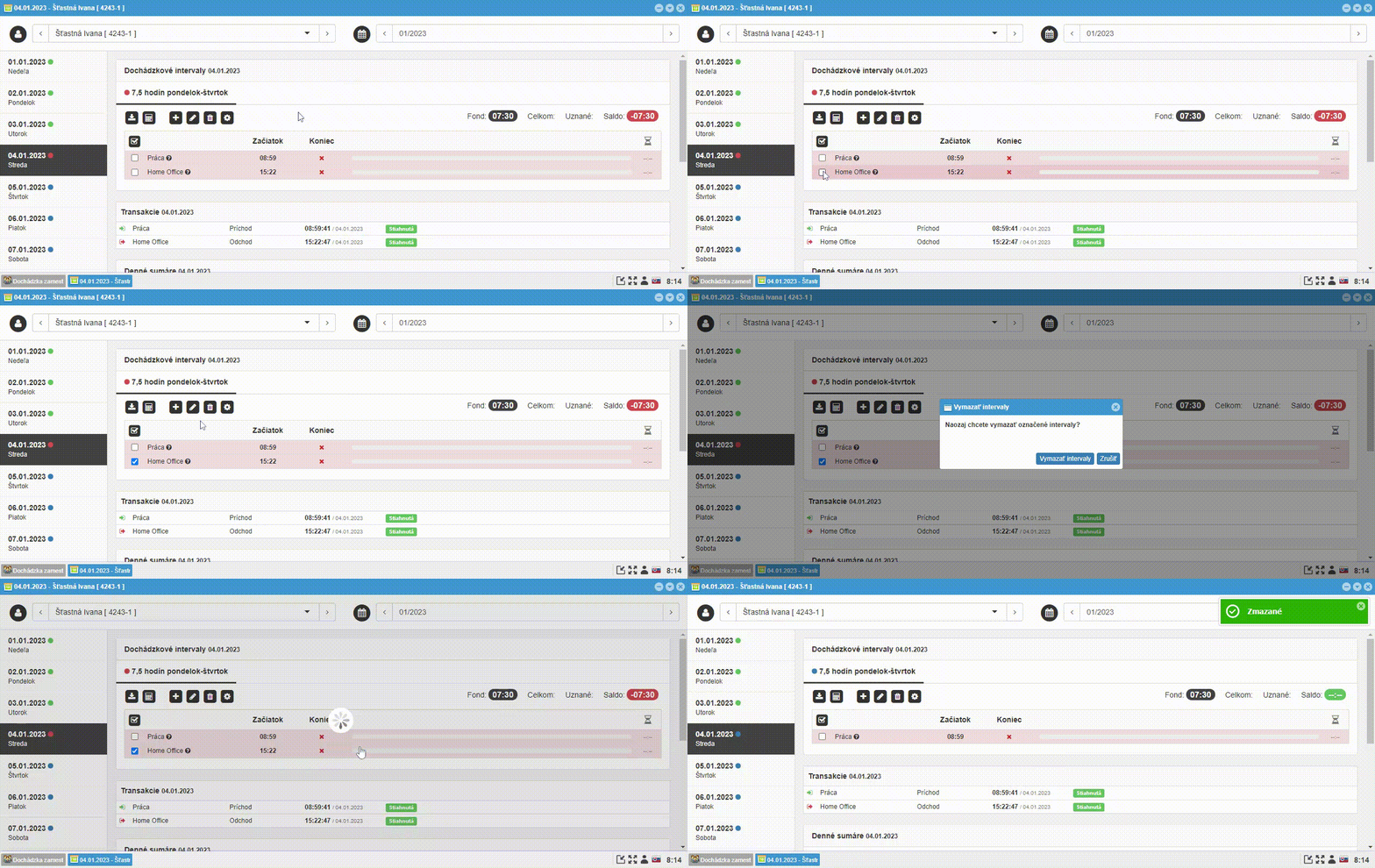
- označte interval, ktorý chcete vymazať
- kliknite na ikonku kôš a potvrdte tlačítkom
Vymazať intervaly
# Pridanie intervalu
- Otvorte modul webVisitor a vstúpte do Dochádzka zamestnancov
- Vyhľadajte konkrétneho zamestnanca a prejdite do detail dňa
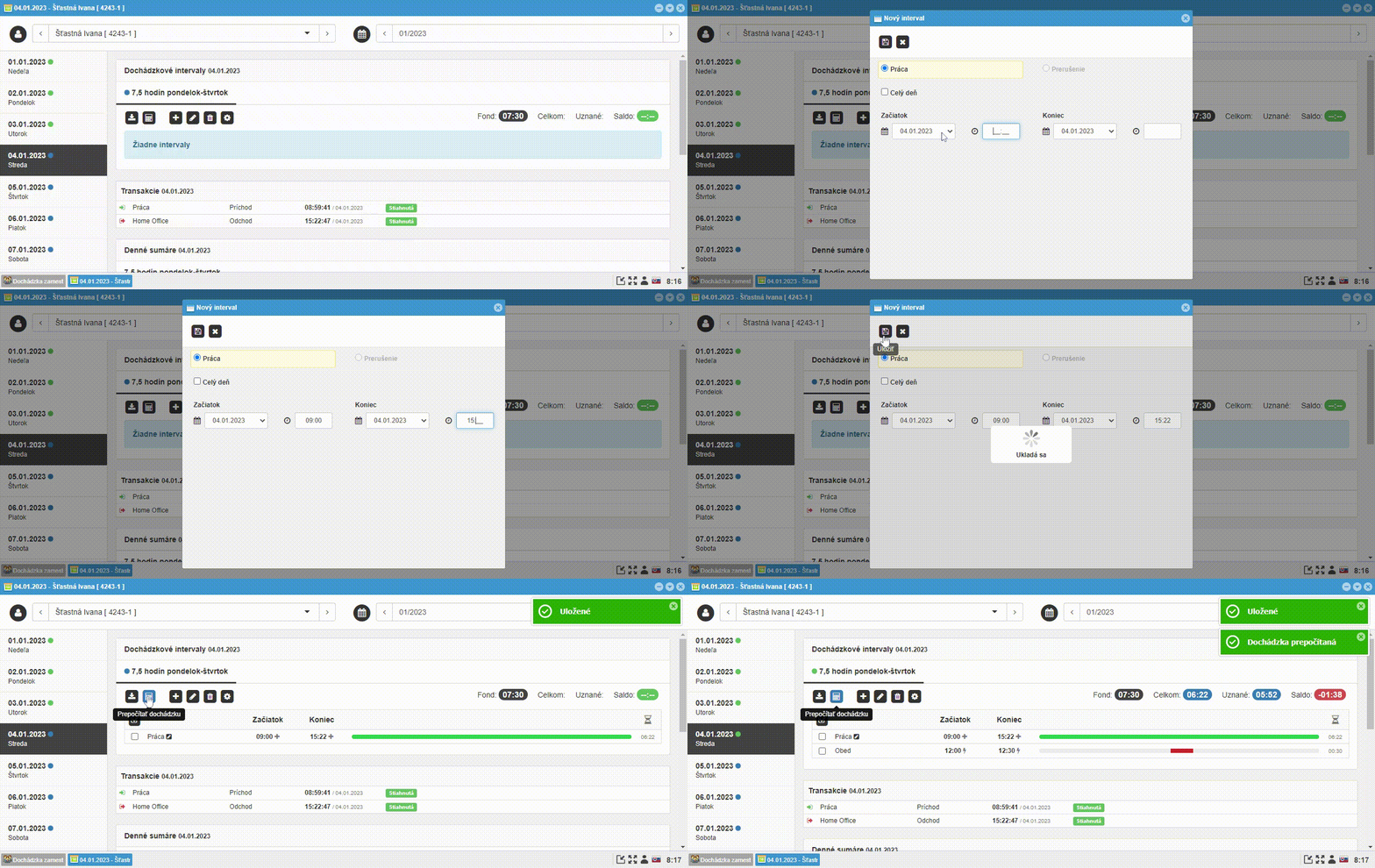
- kliknite na ikonku plus
- vyberte si Práca alebo Prerušenie, v druhom prípade vyberte zo zoznamu prerušenie ktoré požadujete
- zapíšte požadované časy a tlačítkom disketa interval uložíte
- pre prepočet dochádzky a aplikovanie nastavených pravidiel kliknite na ikonku kalkulačka
Poznámka
Zaškrtnutím políčka Celý deň sa nastavia predvolené hodnoty. U prerušení musí byť možnosť Celý deň povolená.# Stiahnutie transakcii
Keď je transakcia z dochádzkového snímača stiahnutá (zapísaná) do dochádzky, je zeleným označená ako Stiahnutá. Opätovné stiahnutie môže pomôct pri úprave dochádzky, keď napríklad vymažete všetky intervaly a chcete ich vrátiť do pôvodneho stavu.
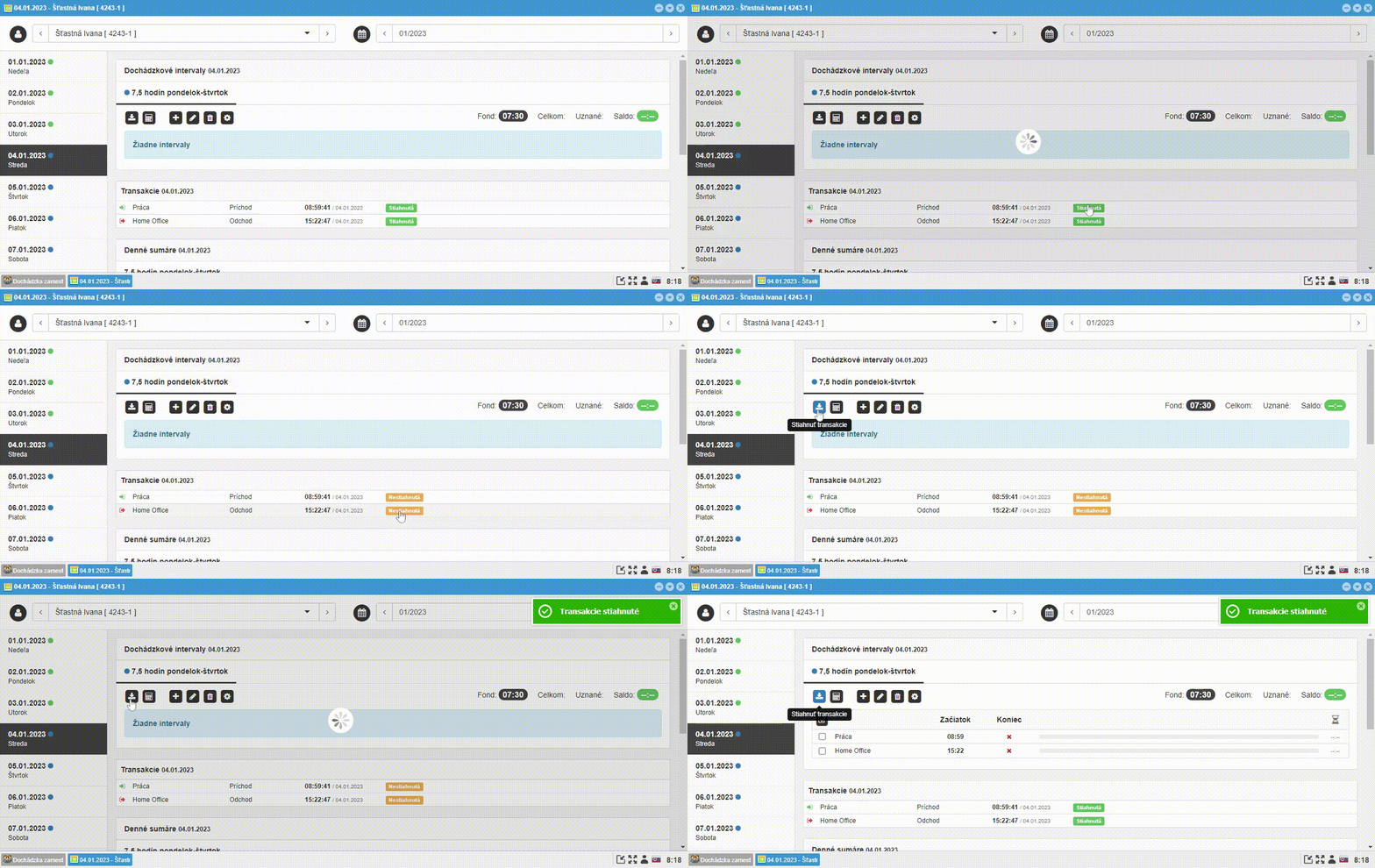
- kliknite na zelené tlačítko
Stiahnutápri transakcii, ktorú chcete znova nahrať do dochádzky, čím sa označí akoNestiahnutá - transakciu stiahnete kliknutím na ikonku Stiahnuť transakcie