# Vytvorenie a priradenie nového pracovného plánu
V prípade že zamestnancovi nevyhovuje priradený pracovný plán, je mu možné vytvoriť nový.
Upozornenie
Postup prechádza len nutnými bodmi pri vytvorení nového pracovného režimu. Viac informácii o konfigurácii nájdete v manuáli.# Vytvorenie pracovného intervalu
Pracovný interval je smena, ktorú má zamestnance v ten daný deň odpracovať.
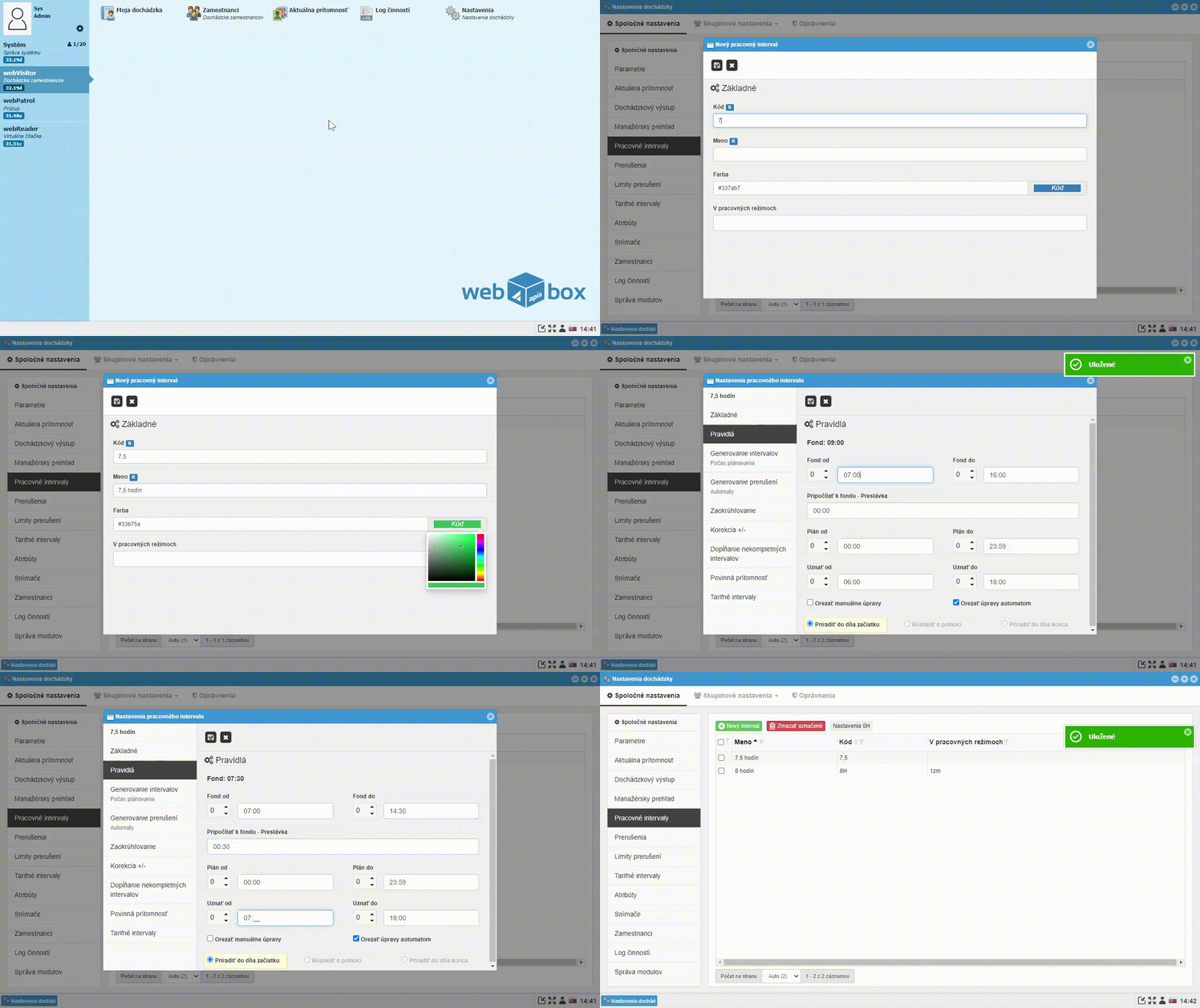
- Otvorte modul webVisitor a vstúpte do Nastavenia
- V Spoločné nastavenia prejdite na záložku Pracovný interval
- Kliknite na tláčítko
Nový interval - Zadajte Kód, Meno, pre odlíšenie môžete vybrať Farbu
- Pre uloženie kliknite na tlačítko
Disketa
Poznámka
Kód sa zobrazuje v pracovnom kalendári ako označenie danej smeny.-
Dvojklikomotvorte novo-vytvorený pracovný interval - Nastavte časový Fond smeny, v prípade že spĺňa nárok na obednú prestávku, do Pripočítať k fondu - Prestávka napíšte jej trvanie. Vyplnte časy Uznať od - do - mimo tieto časy sa odpracovaný čas nebude započítavať (oreže sa)
- Uložte klikním na tlačítko
Disketa - Okno s nastaveniami pracovného intervalu môžete zavrieť
Upozornenie
Viac možností nastavení nájdete v manuáli.# Vytvorenie pracovného režimu
Podľa nastavení pracovného režimu sa generuje pracovný plán.
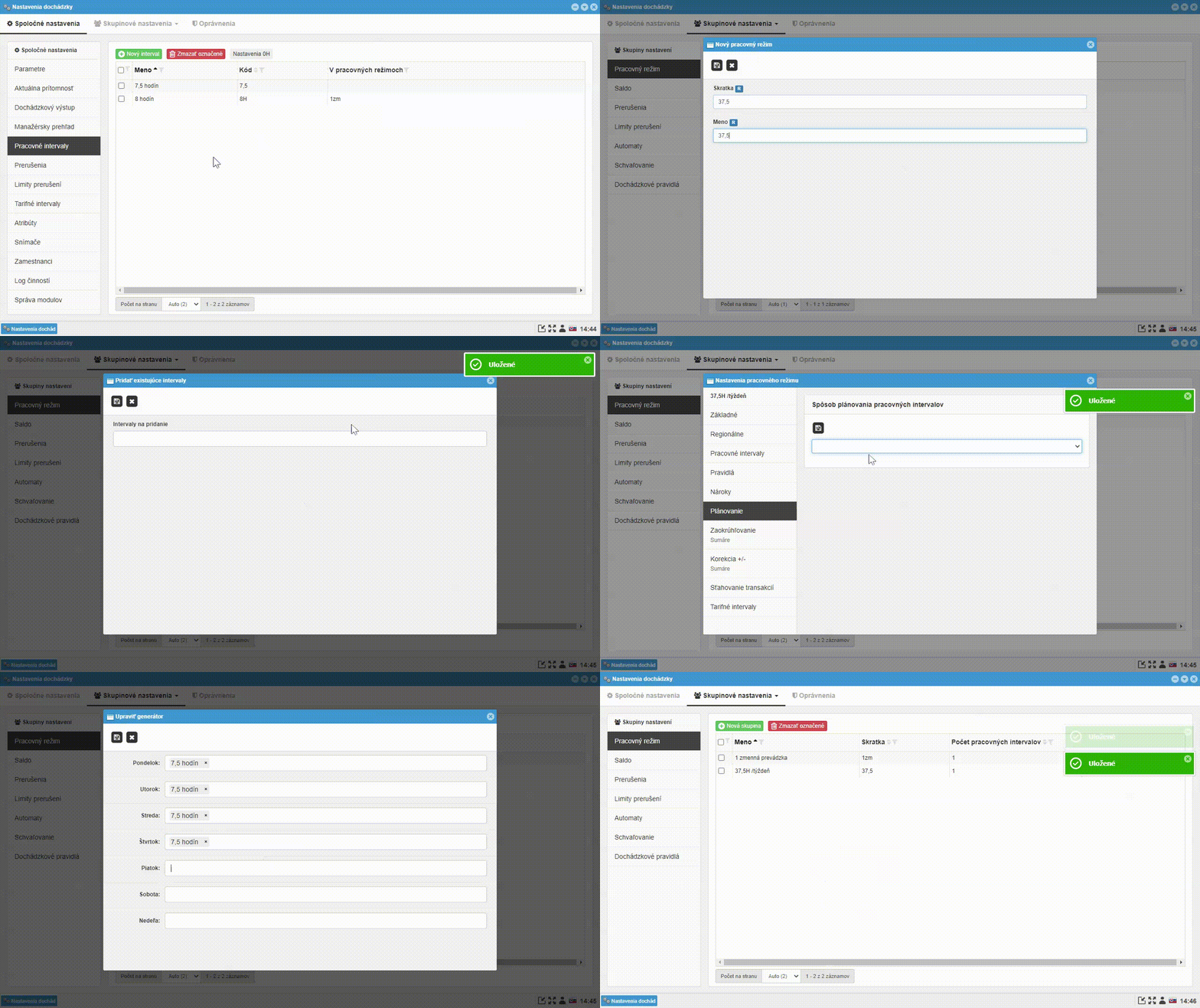
- V nastaveniach webVisitoru prejdite do Skupinové nastavenia - Skupiny nastavení
- V záložke Pracovný režim kliknite na tlačítko
Nová skupina - Zadajte Skratku, Meno a uložte kliknutím na tlačítko
Disketa -
Dvojklikomotvorte novo-vytvorený pracovný režim - V záložke Pracovné intervaly, kliknite na tlačítko
Pridať exitujúce intervaly, a vyberte tie ktoré chcete použiť - Prejdite do záložky Plánovanie a z rozbaľovacieho poľa vyberte Spôsob plánovania pracovných intervalov - Generovanie podľa typu dňa
- Kliknite na tlačítko
Ceruzkaa do jednotlivých dní vložte vopred vytvorený pracovný interval - Uložte kliknutím na tlačítko
Disketa - Okno s nastaveniami pracovného režimu môžete zavrieť
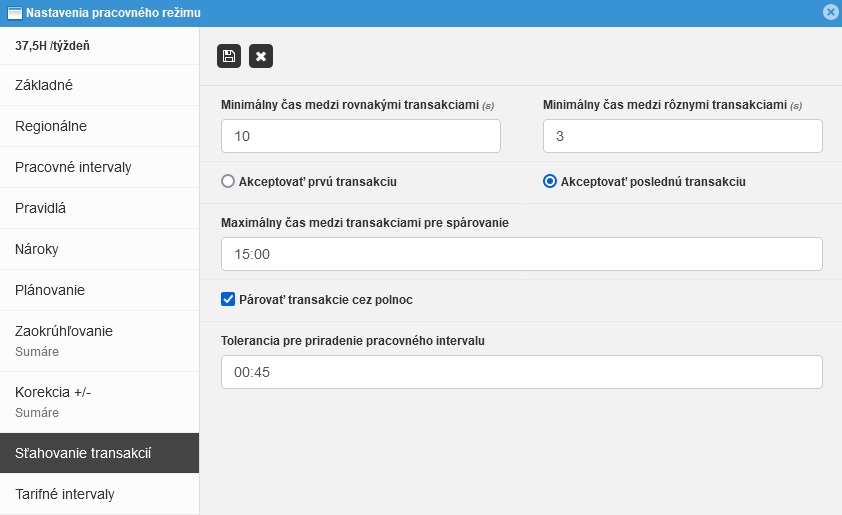
V prípade že zamestnanec robí nočné, prípadne pracuje cez polnoc, v záložke Sťahovanie transakcii označte možnosť Párovať transakcie cez polnoc
Upozornenie
Viac možností o nastavení rôznych druhoch pracovného režimu (napríklad Cyklické generovanie) nájdete v manuáli.# Priradenie pracovného režimu zamestnancovi
Pracovný režim môžete priradiť pre celú spoločnosť, na konkrétne stredisko alebo individuálne zamestnancom.
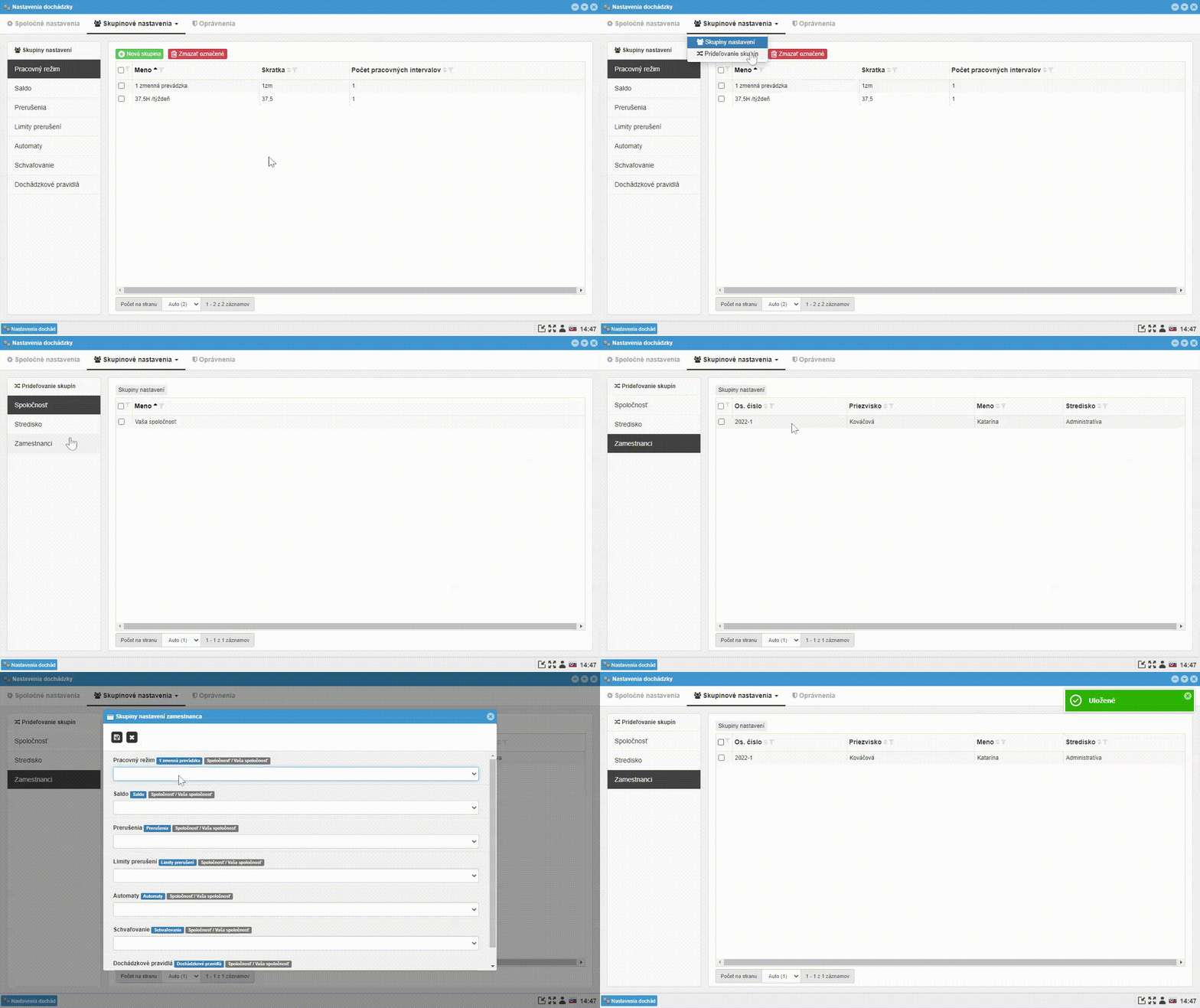
- V nastaveniach webVisitoru prejdite do Skupinové nastavenia - Skupiny nastavení
- Vyberte záložku Zamestnanci
- Vyhľadajte a
dvojklikomotvorte nastavenie zamestnanca - Do poľa Pracovný režim nastavte požadovaný režim a uložte kliknutím na tlačítko
Disketa - Okno s nastaveniami môžete zavrieť
# Pregenerovanie pracovného plánu
Pracovný plán zamestnanca sa prebera z nastavení pre spoločnosť, prípadne stredisko. Po priradení nového pracovného režimu je nutné pregenerovať už vopred vygenerované mesiace.
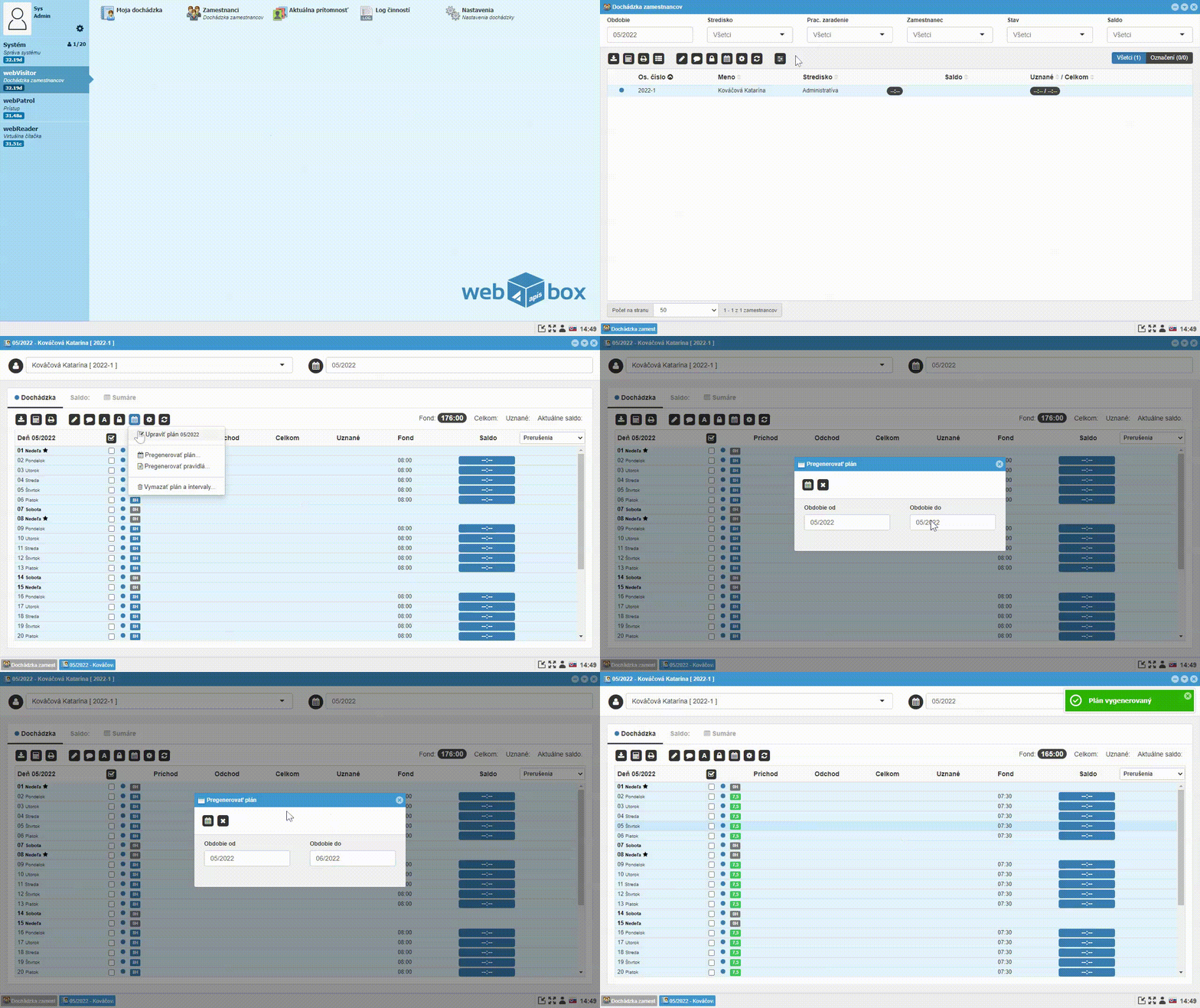
- V module webVisitor prejdite do Dochádzky zamestnancov
- Nastavte sa do správneho mesiaca, vyhľadajte a
dvojklikomotvorte zobrazenie zamestnanca - Prejdite na ikonku
Kalendára kliknite naPregenerovať plán - Vyberte obdobie ktoré chcete pregenerovať a kliknite na tlačítko
Kalendár - Pregenerovať plán
Poznámka
Pracovný plán sa automaticky generuje vždý jeden mesiac dopredu, preto Obdobie od vyberáte aktuálny mesiac, Obdobie do nasledujúci mesiac.Teraz má zamestnanec priradený vlastný pracovný plán.