# Priradenie otlačku prsta zamestnancovi
Jedná z možností evidencie dochádzky je pomocou snímania otlačku prsta.
Upozornenie
V tomto bode sa predpokladá že zamestnanec je už zaradený do dochádzky - má priradené osobné číslo.Kroky ktoré je potrebné vykonať:
- Evidovanie zamestnanca do modulu webPatrol
- Vytvorenie vzorky pre daný dochádzkový snímač a načítanie otlačku prsta
# 1. Evidovanie zamestnanca do modulu webPatrol
Modul webPatrol je oddelená aplikácia od samotnej dochádzky, preto aby sme mali prístup k zamestnancom, musíme ich zaevidovať.
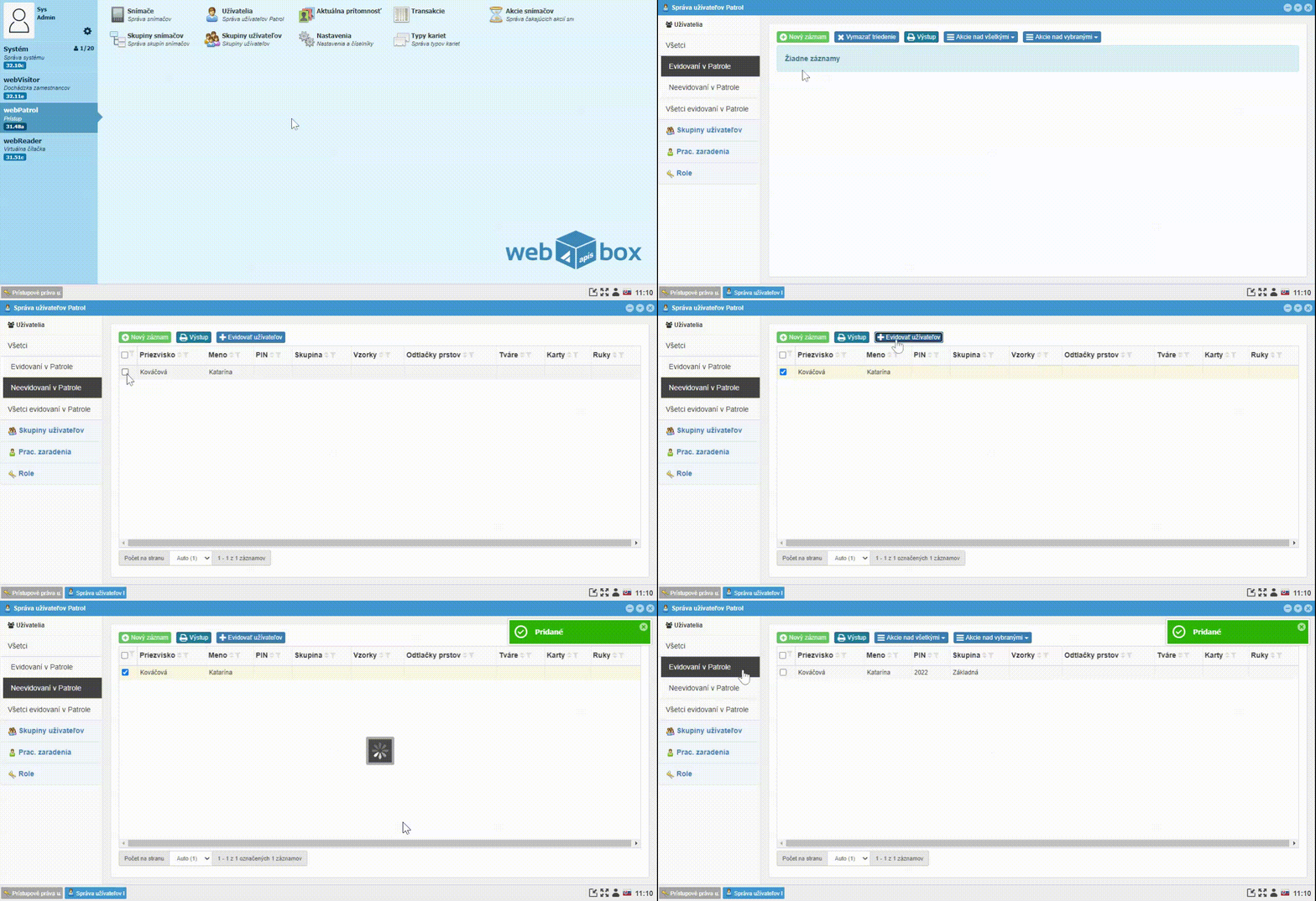
- Otvorte modul webPatrol a vstúpte do Užívatelia
- Prejdite do záložky Neevidovaný v Patrole - tu sa nachádzajú nový zamestnanci
- Označte zamestnanca a kliknite na tlačítko
Evidovať užívateľov - Kliknutím na tlačítko
Ánopotvrdte PIN = Osobné číslo
Poznámka
PIN je identifikátor, pod ktorým sa zamestnanec zobrazuje v dochádzkovom snímači- Teraz sa zamestnanec nachádza v záložke Evidovaný v Patrole
# 2. Vytvorenie vzorky pre daný dochádzkový snímač a načítanie otlačku prsta
Vzorka je záznam zamestnanca na dochádzkovom snímači. Každý typ dochádzkového snímača používa iný typ vzorky.
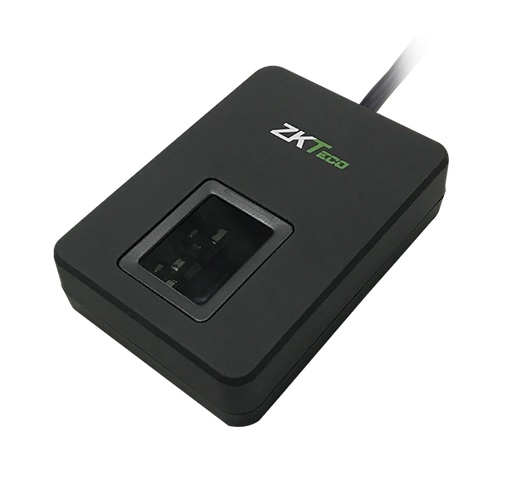
Do USB portu na vašom počítači zapojte personifikačnú čítačku pre zosnímanie otlačku prsta.
Dôležité
Inštaláciu personifikačnej čítačky vykonajte v spolupráci so softvérovým konzultantom firmy APIS, spol. s r.o.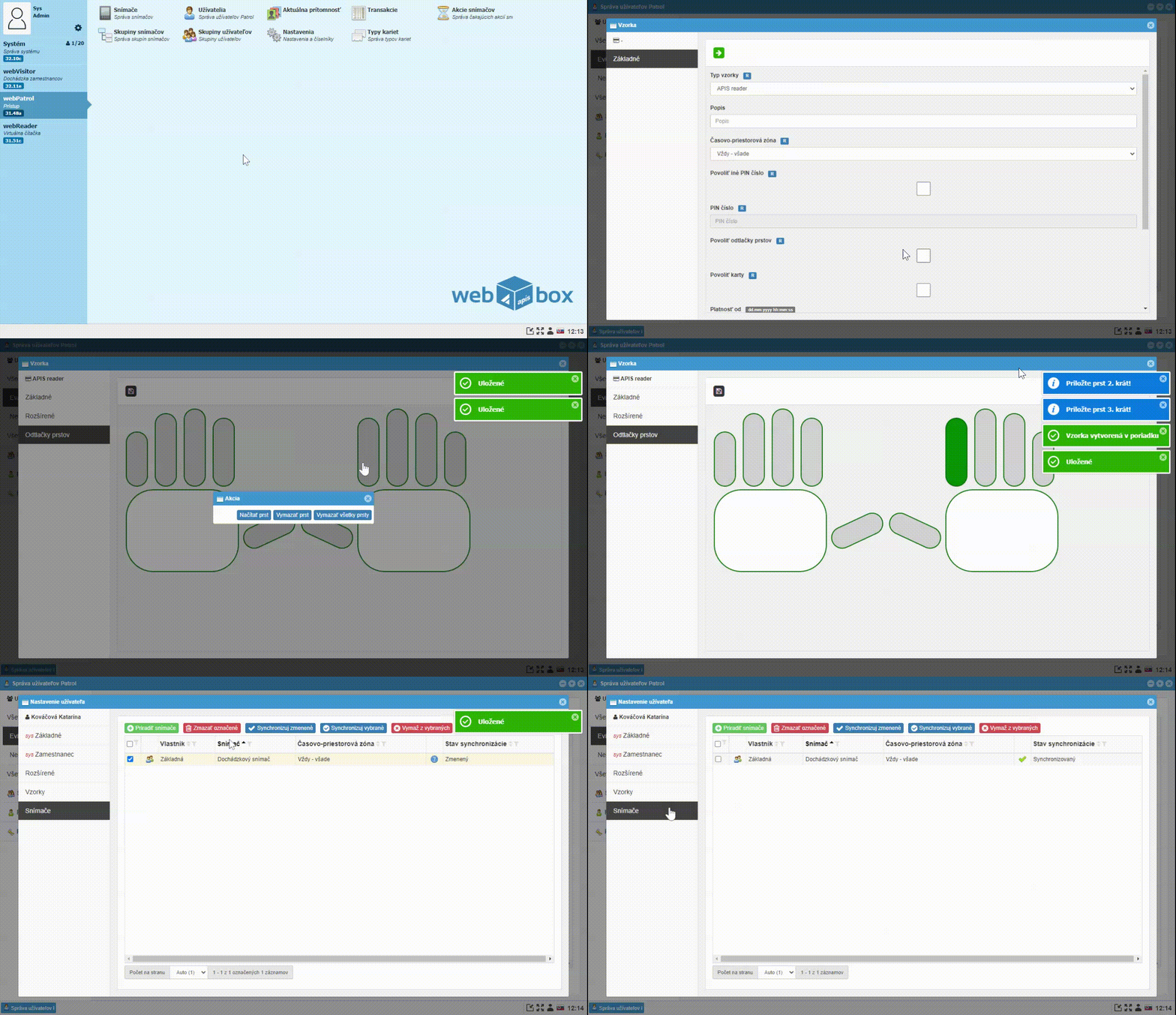
- V module webPatrol prejdite do Užívatelia a do záložky Evidovaný v Patrole
- Vyhľadajte a
dvojklikomotvorte záznam zamestnanca - Prejdite do záložky Vzorky a kliknite na tlačítko
Nový záznam - Na obrazovke vyberte typ vzorky APIS reader a povoľte Otlačky prstov
Poznámka
APIS reader - ZPAD+, BiopadZK - SCR100, Proface, Speedface
Vzorku s otlačkami prstov môžete kombinovať aj s kartami.
- Pokračujte kliknutím na tlačítko
zelená → - Vyberte oprávnenie zamestnanca na snímači
Poznámka
Užívateľ - bežný zamestnanec ktorý sa sníma na dochádzkovom snímačiAdministrátor - zamestnanec s oprávnením vstupovať do menu a konfigurovať dochádzkový snímač
- Pokračujte kliknutím na tlačítko
zelená → - V záložke Otlačky prstov označte prst ktorý chcete načítať a kliknite na tlačítko
Načítať prst - Budete 3x vyzvaný priložiť prst
Poznámka
Prst postupne prikladáte na sklíčko na personifikačnej čítačke. Snažite sa aby bruško prsta bolo v strede sklíčka. Na sklíčko veľmi netlačte, ale nedotýkajte sa ani veľmi jemne.Poškodené, suché, studené prsty môžu mať vplyv na načítanie otlačku. Ak sa vám nedarí zosnímať otlačok, skúste iný prst. Odporučame každému zamestnancovi nasnímať dva otlačku prstov.
- Po úspešnom načítaní otlačku prsta kliknite na tlačítko
Disketaa krížikom zatvorte okno - Prejdite do záložky Snímače
Poznámka
Zobrazujú sa snímače podľa skupiny, ktorá je priradená zamestnancovi.- Označte dochádzkové snímače a kliknite na tlačítko
Synchronicuj zmenené - Po úspešnej synchronizácii sa pri danom snímači zobrazí
Synchronizovaný
Poznámka
Okno zo snímačmi sa v krátkych časový intervaloch automaticky obnovuje. Okamžitú obnovu vykonáte kliknutím na záložku Snímače.Priradený otlačok prsta je na dochádzkovom snímači a zamestnanec sa môže začať evidovať do dochádzky.