# Priradenie otlačku prsta zamestnancovi na dochádzkovom snímači
Jedná z možností evidencie dochádzky je pomocou snímania otlačku prsta. V prípade, že zákazník nemá zakúpenu personifikačnú čítačku na načítanie otlačku prsta, je možné otlačok nasnímať priamo na dochádzkovom snímači.
Upozornenie
V tomto bode sa predpokladá že zamestnanec je už zaradený do dochádzky - má priradené osobné číslo.Kroky ktoré je potrebné vykonať:
- Evidovanie zamestnanca do modulu webPatrol
- Vytvorenie vzorky pre dochádzkový snímač
- Načítanie otlačku prsta
- Import vzorky s načítaným otlačkom prsta do webPatrolu
# 1. Evidovanie zamestnanca do modulu webPatrol
Modul webPatrol je oddelená aplikácia od samotnej dochádzky, preto aby sme mali prístup k zamestnancom, musíme ich zaevidovať.
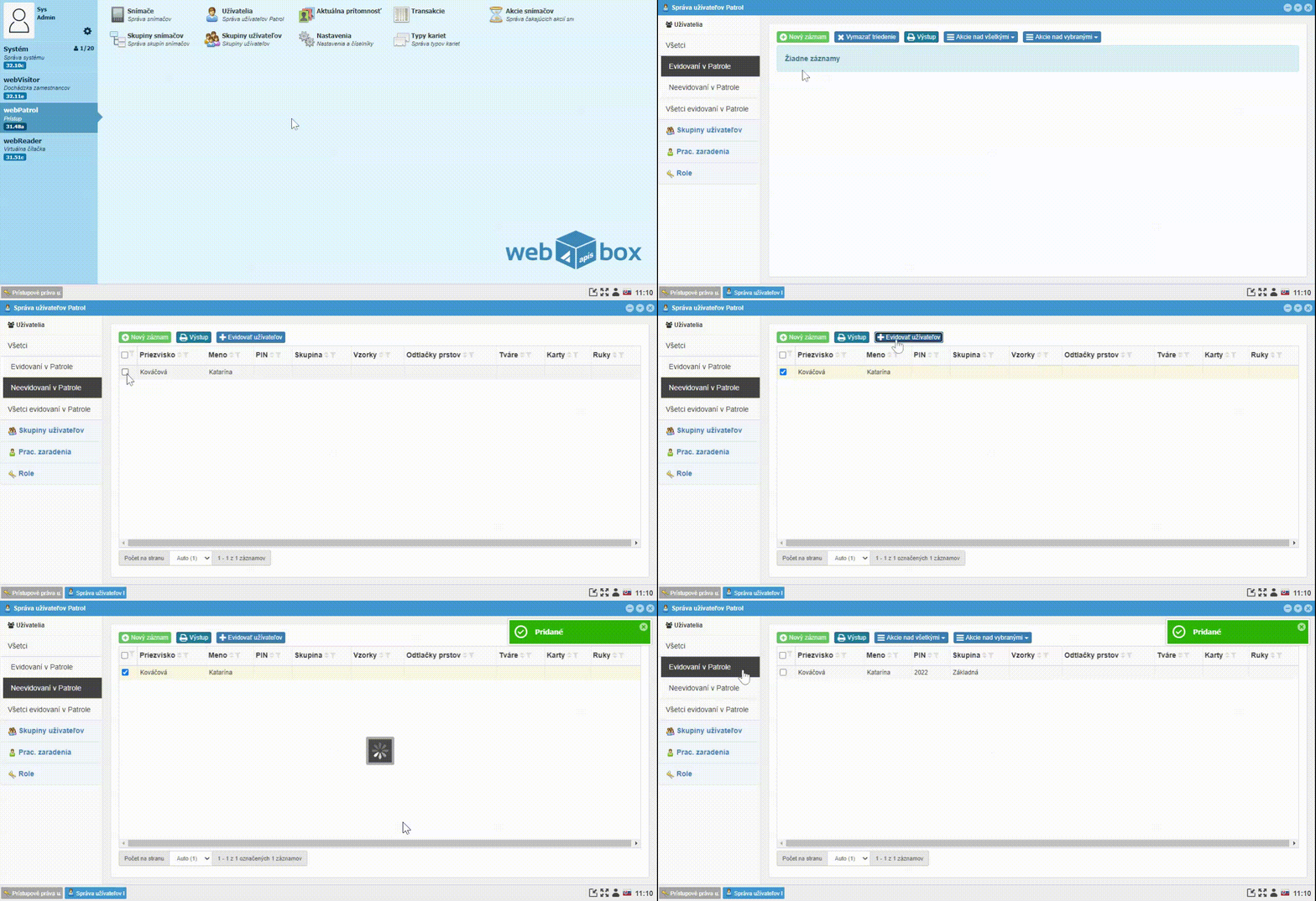
- Otvorte modul webPatrol a vstúpte do Užívatelia
- Prejdite do záložky Neevidovaný v Patrole - tu sa nachádzajú nový zamestnanci
- Označte zamestnanca a kliknite na tlačítko
Evidovať užívateľov - Kliknutím na tlačítko
Ánopotvrdte PIN = Osobné číslo
Poznámka
PIN je identifikátor, pod ktorým sa zamestnanec zobrazuje v dochádzkovom snímači- Teraz sa zamestnanec nachádza v záložke Evidovaný v Patrole
# 2. Vytvorenie vzorky pre dochádzkový snímač
Vzorka je záznam zamestnanca na dochádzkovom snímači. Každý typ dochádzkového snímača používa iný typ vzorky.
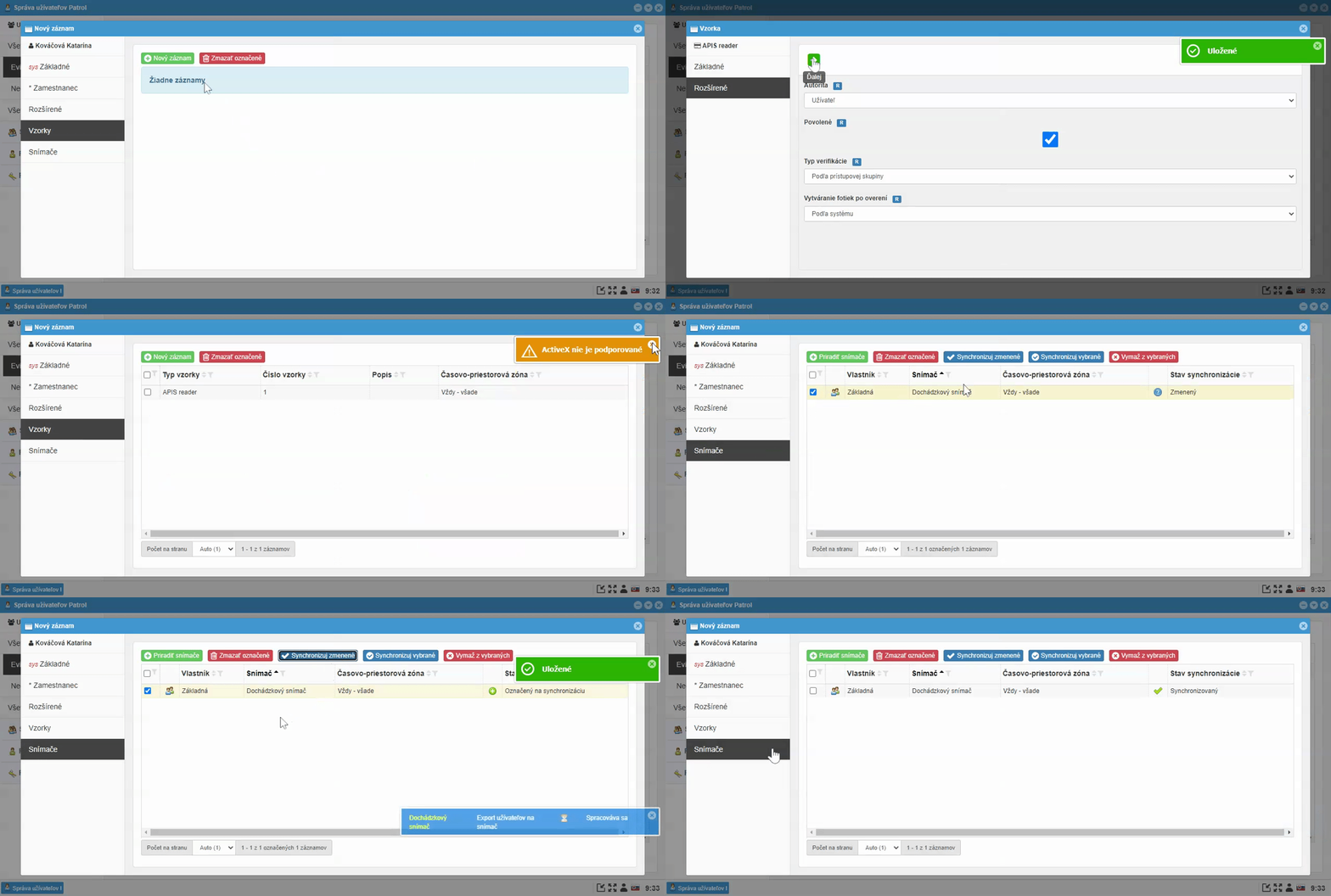
- V module webPatrol prejdite do Užívatelia a do záložky Evidovaný v Patrole
- Vyhľadajte a
dvojklikomotvorte záznam zamestnanca - Prejdite do záložky Vzorky a kliknite na tlačítko
Nový záznam - Na obrazovke vyberte typ vzorky APIS reader a povoľte Otlačky prstov
Poznámka
APIS reader - ZPAD+, BiopadZK - SCR100, Proface, Speedface
Vzorku s otlačkami prstov môžete kombinovať aj s kartami.
- Pokračujte kliknutím na tlačítko
zelená → - Vyberte oprávnenie zamestnanca na snímači
Poznámka
Užívateľ - bežný zamestnanec ktorý sa sníma na dochádzkovom snímačiAdministrátor - zamestnanec s oprávnením vstupovať do menu a konfigurovať dochádzkový snímač
-
Pokračujte kliknutím na tlačítko
zelená → -
Otlačky prstov snímate priamo na dochádzkovom snímači, preto okto môžete zavrieť a prejdite do záložky Snímače
Poznámka
Zobrazujú sa snímače podľa skupiny, ktorá je priradená zamestnancovi.- Označte dochádzkové snímače a kliknite na tlačítko
Synchronicuj zmenené - Po úspešnej synchronizácii sa pri danom snímači zobrazí
Synchronizovaný
# 3. Načítanie otlačku prsta
Na dochádzkovom snímači sa nachádzka prázdna vzorka do ktorej môžete nasnímať otlačok prsta.
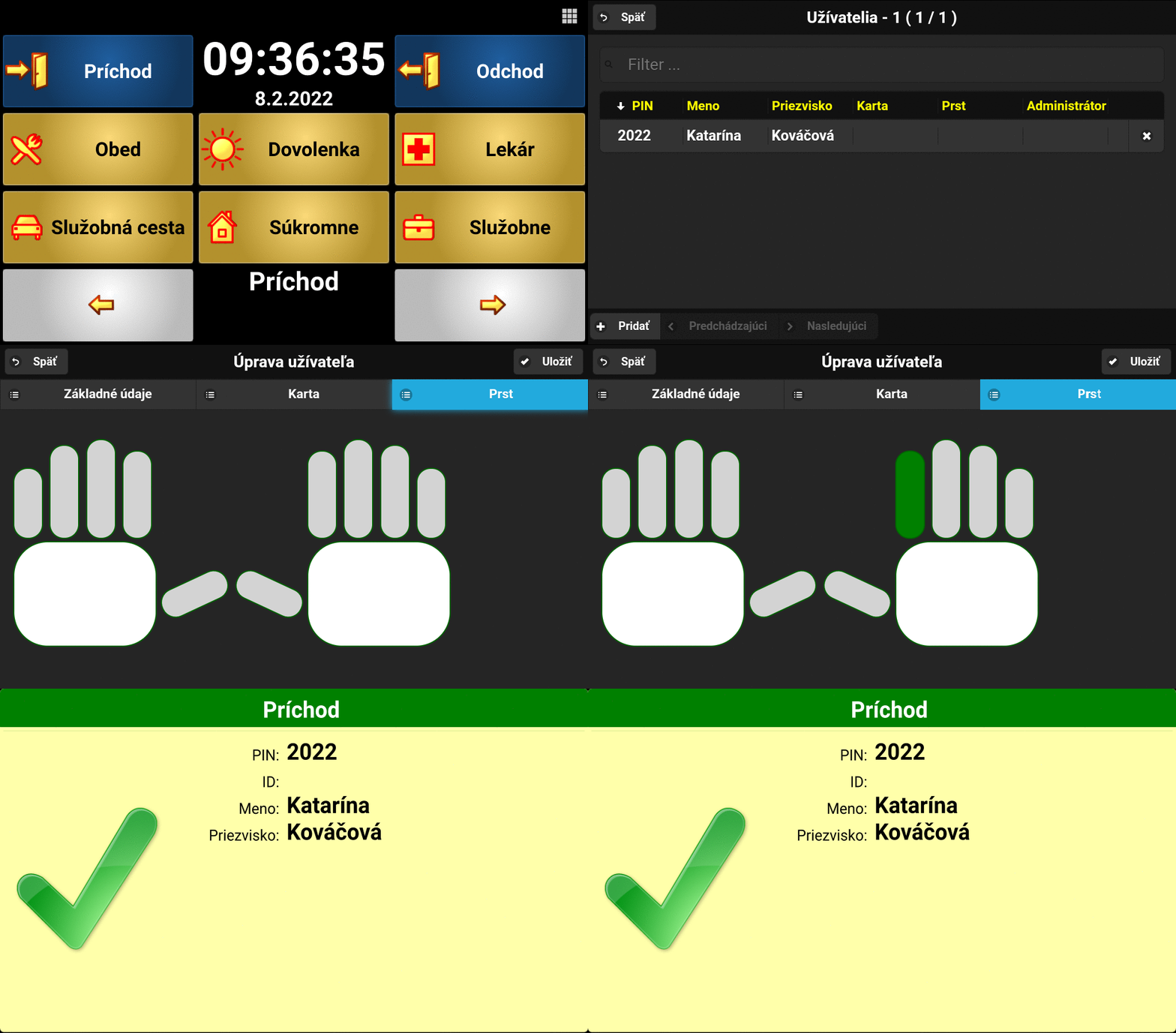
- Na obrazovke dochádzkového snímača stlačte ikonku štvorčekov, čím sa dostanete do menu snímača
- Prejdite do Užívatelia a vyberte zamestnanca
- V zamestnancovi sa prepnite na záložku Prst
- Kliknite na prst ktorý chcete načítať a vyberte Načítať prst
- Budete trikrát vyzvaný priložiť prst na snímač otlačkou prstov
Poznámka
Prst postupne prikladáte na sklíčko na snímači otlačkov prstov. Snažite sa aby bruško prsta bolo v strede sklíčka. Na sklíčko veľmi netlačte, ale nedotýkajte sa ani veľmi jemne.Poškodené, suché, studené prsty môžu mať vplyv na načítanie otlačku. Ak sa vám nedarí zosnímať otlačok, skúste iný prst. Odporučame každému zamestnancovi nasnímať dva otlačku prstov.
- Po úspešnom načítaní kliknite na tlačítko Uložiť a môžete opustiť menu snímača
- Vyskúšajte otlačok prsta evidovaním sa na dochádzkovom snímači
# 4. Import vzorky s načítaným otlačkom prsta do webPatrolu
Upozornenie
Je dôležite po zosnímaní otlačku prsta na snímači nahrať vzorku do webPatrolu, pretože vo webPatrole sa stále nachádza prázdna vzorka. Zabránite tomu, že pri synchronizáciu zamestnancov na dochádzkový snímač sa vzorky s otlačkami prepíšu prázdnymi vzorkami.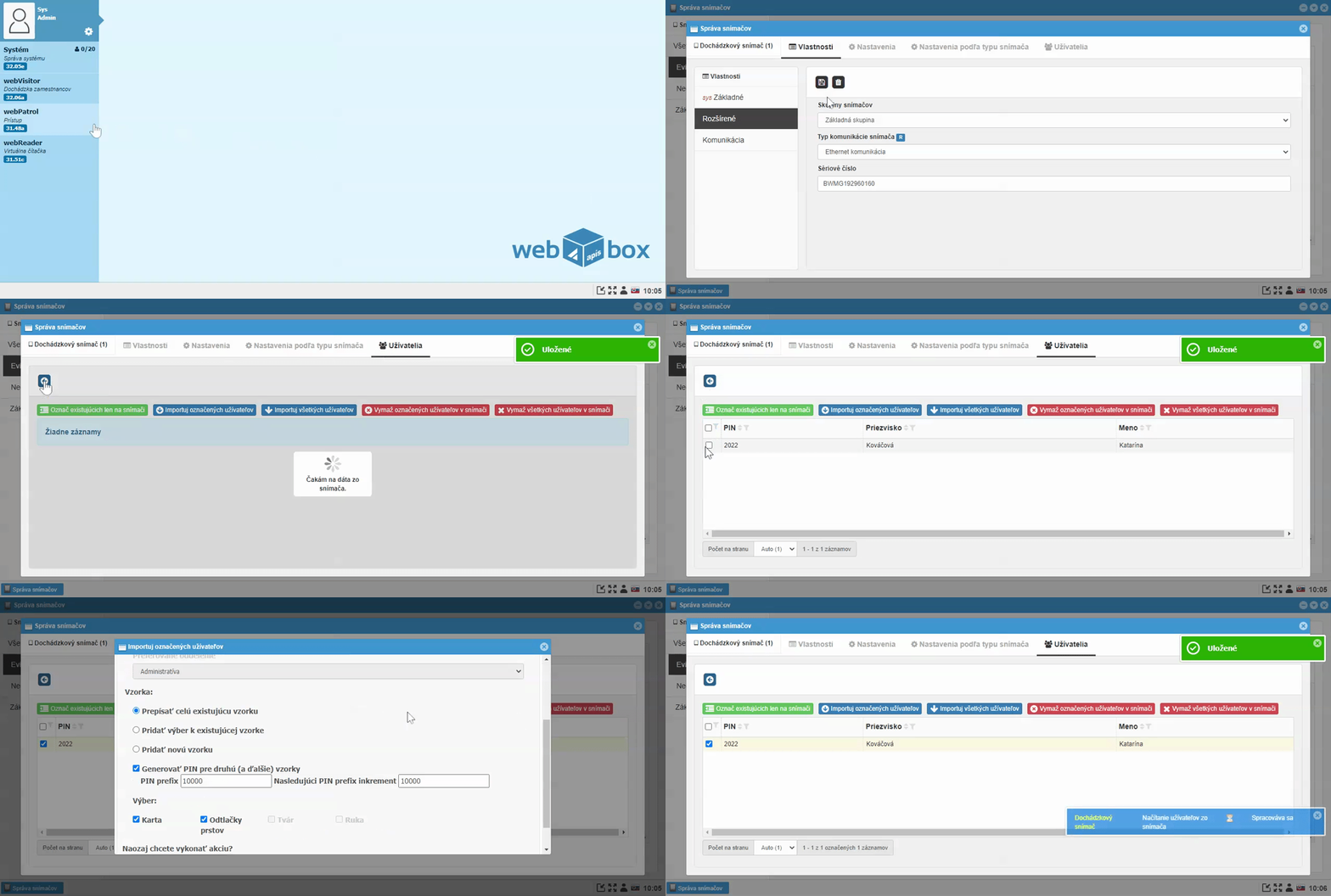
- Vo webPatrole prejdite na Snímače
- Dvojklikom si rozkliknite Váš snímač
- Prejdite na záložku Užívatelia
- Kliknutím na
modrú ←načítajte aktuálny zoznam užívateľov na snímači - Označte zamestnanca a kliknite na tlačítko
Importuj označených užívateľov - Zašktnite Prepísať existujúcich užívateľov a nižsie skontrolujte či sú zaškrtnuté Otlačky prstov
- Potvrdte kliknutím na tlačítko
Áno - Vzorka s otlačkom prsta sa nahraje zo snímača do webPatrolu